
-
Windows System File ကို ပြင်ဆင် စစ်ဆေးခြင်း – အပိုင်း (၁)

မိမိသုံးနေတဲ့ Windows က Blue Screen error တက်လို့ပဲ ဖြစ်ဖြစ်၊ ပုံမှန်အတိုင်း အလုပ်မလုပ်ဘဲ အရမ်းနှေးနေတာပဲ ဖြစ်ဖြစ် အဲလို ပြဿနာတွေ ရှိနေတဲ့အခါမှာ Windows ကို အစကနေ ပြန်ပြီး install လုပ်စရာမလိုဘဲ ဒီပြဿနာတွေကို အလွယ်တကူ ဖြေရှင်းလို့ ရပါတယ်။
အဲလိုပြဿနာတွေကို ဖြေရှင်းဖို့အတွက် windows မှာ ကြိုတင်ပြီး install လုပ်ထားတဲ့ tools တွေ ရှိပါတယ်။ Settings app ထဲမှာ ရှိတယ် troubleshooter တွေ အပြင် Deployment Image Servicing and Management (DISM) tool ရယ်၊ System file checker (SFC) ဆိုတာရယ်၊ Check Disk (Chkdsk) ဆိုတာရယ် ဒီ (၃) ခုဟာ ကွန်ပြူတာရဲ့ အတွင်းပိုင်း ပြဿနာတွေကို ဖြေရှင်းဖို့ရန်အတွက် ပုံစံ တမျိုးစီ၊ လုပ်ဆောင်ချက် တမျိုးစီ နဲ့ အရမ်း အသုံးဝင်တဲ့ tools တွေပဲ ဖြစ်ပါတယ်။
ဒီနေ့မှာတော့ ကျွန်တော်တို့ IT Help Desk တွေ IT troubleshooter တွေသာ အများစု အသိများတဲ့ ဒီ ကွန်ပြူတာ ပြုပြင် ထိန်းသိမ်းရေး နည်းလမ်းများကို ကျွန်တော့အနေနဲ့ ဖော်ပြပေးသွားမှာ ဖြစ်ပါတယ်။ ပုံမှန် ကွန်ပြူတာ ပြဿနာတွေကို ဆိုင်ပြေးစရာ မလိုဘဲ ကွန်ပြူတာ ပြင်တတ်တဲ့ ဆရာတွေ လှမ်းခေါ်ပြီး ပိုက်ဆံအကုန်အကျ ခံစရာ မလိုဘဲ လုပ်နိုင်သွားအောင် ဒီနည်းလမ်းလေးတွေကို ဆက်လက် လေ့လာသွားကြရအောင်ဗျ . . .
အောက်က ကျွန်တော် ဆက်လက် ဖော်ပြမဲ့နည်းလမ်းတွေဟာ Windows 8, 8.1, 10 နဲ့ Windows 11 တွေမှာ အသုံးပြုလို့ အဆင်ပြေပါတယ်။ ဘယ် windows မှာ မဆို လုပ်ဆောင်သွားရတဲ့ နည်းလမ်းလေးတွေက အတူတူပဲ ဖြစ်ပါတယ်။
System File Checker (SFC) Scan ဆိုတာဘာလဲ?
ပထမဆုံးအနေနဲ့ ကျွန်တော်တို့ SFC ဆိုတဲ့ system file checker (ကွန်ပြူတာရဲ့ စစ်စတင်ဖိုင်များအား စစ်ဆေးခြင်း) ဆိုတာကို အရင်ကြည့်ကြရအောင်။
SFC ဟာ ကွန်ပြူတာရဲ့ Windows system ဖိုင်တွေကို အသေးစိတ် ဖတ်ရှု စစ်ဆေးပြီး အကြောင်းတစုံတရာ ကြောင့် ဗိုင်းရပ်ကြောင့် ပျောက်နေတဲ့ စစ်စတင်ဖိုင်တွေ ရှိနေလား၊ ပုံစံ မမှန်တော့ဘဲ ပျက်စီးနေတဲ့ စစ်စတင်ဖိုင် တွေ ရှိနေလား ဆိုတာကို အရင် စစ်ဆေးပါတယ်။ တကယ်လို့ ပုံမှန်မဟုတ်တဲ့ အနေအထားတခုခုကို တွေ့ရတဲ့ အခါမှာ ကွန်ပြူတာရဲ့ တနေရာရာမှာ သိမ်းထားတဲ့ စစ်စတင်ဖိုင်နဲ့ အစားပြန်ထိုးပြီး ပြင်ဆင်ပေးပါတယ်။
တကယ်လို့ မိမိရဲ့ကွန်ပြူတာမှာ dll files are missing ဆိုတဲ့ error တက်တဲ့ အခါမှာ ဖြစ်ပါစေ၊ app/ program တွေက ကောင်းကောင်း အလုပ်မလုပ်တဲ့ အခါမျိုးတွေမှာ sfc scan ကို run သင့်ပါတယ်။
“အတိုနည်း ပြောမယ် ဆိုရင်တော့ software error တွေ ဖြစ်တဲ့ အခါမျိုးတွေမှာ sfc scan ကို run ရမှာ ဖြစ်ပါတယ်။”
SFC scan ကို run တဲ့အခါမှာ ကွန်ပြူတာက မိမိရဲ့ အခြေအနေအပေါ် မူတည်ပြီးတော့ အဖြေ (၃) မျိုး ထွက်လာနိုင်ပါတယ်
(က) အမှားအယွင်း မရှိကြောင်း ဖော်ပြတဲ့ စာကြောင်း Windows Resource Protection did not find any integrity violations.(ခ) အမှားအယွင်းတွေ ပျက်စီးနေတဲ့ ဖိုင်ကို တွေ့ရတဲ့အတွက် ကောင်းမွန်စွာ ပြန်လည် ပြင်ဆင်လိုက်ပြီ ဖြစ်ကြောင်း စာသား – Windows Resource Protection found corrupt files and successfully repaired them.
(ဂ) အမှားအယွင်းတွေ ပျက်စီးနေတဲ့ ဖိုင်တွေကို တွေ့ရသော်လည်း အားလုံးကို မပြင်နိုင်ကြောင်း ဖော်ပြတဲ့ စာသား – Windows Resource Protection found corrupt files but was unable to fix some of them.
(က) အခြေအနေကတော့ အရမ်းကောင်းပါတယ်။ ကွန်ပြူတာမှာ ပျက်နေတဲ့ ဖိုင်တွေ မရှိတဲ့ အတွက် ဘာမှ ဆက်လုပ်စရာ မလိုပါဘူး။
(ခ) အခြေအနေလည်း ကောင်းပါတယ်။ စစ်စတင်ဖိုင် အမှားအယွင်းတွေ ပျောက်ပျက်နေတာတွေ ရှိနေသော်လည်းပဲ ပြန်လည် ပြင်ဆင်လိုက်နိုင်တဲ့အတွက် အကောင်း ပြန်ဖြစ်သွားပြီ မို့လို့ပါ။
(ဂ) အခြေအနေက စိုးရိမ်စရာ အနေအထား ဖြစ်ပါတယ်။ အမှားအယွင်း ပျောက်ပျက်နေတဲ့ ဖိုင်တွေ ရှိသော်လည်း ပြန်လည် ပြင်ဆင်နိုင်ခြင်း မရှိတာပါ။
ဖြစ်နိုင်တဲ့ အကြောင်းအရင်းက ဝင်းဒိုးရဲ့ အခြေအနေတွေကို ပြင်ဆင်နိုင်သော်လည်း system image ကိုကျတော့ ပြင်နိုင်စွမ်း မရှိလို့ ပါ။
SFC နဲ့ မပြင်နိုင်တာကို ကျွန်တော်တို့ DISM command line နဲ့ ဆက်ပြီး ပြင်ဆင်ရမှာ ဖြစ်ပါတယ်။
DISM နဲ့ system image ကို ပြင်ပြီးတော့မှ sfc နဲ့ နောက်တကြိမ် ထပ်ပြီး ပြင်ဆင်ရပါမယ်။
DISM Tool ဆိုတာ ဘာလဲ?
ကျွန်တော်တို့ အခု ဆက်လက်ပြီး DISM ဆိုတာ ဘာလဲ၊ ဘာတွေ လုပ်ဆောင်နိုင်လဲ၊ ဘယ်အခြေအနေမှာ သုံးမလဲ ဆိုတာ ဆက်လေ့လာကြရအောင်။
DISM (Deployment Image Servicing and Management) Tool က ဝင်းဒိုးကို ပြင်ဆင်ရာ ထိရောက်မှု အရှိဆုံး အစွမ်းထက်ဆုံး tool တခု ဖြစ်ပါတယ်။ system image တွေကို deploy လုပ်ရန် ပြင်ဆင်ခြင်း၊ စိတ်ကြိုက် ပြင်ဆင်ခြင်း၊ ပြန်လည်ပြင်ဆင်ခြင်း တွေမှာ အသုံးများပါတယ်။ ဒီ tool ကို သုံးရာမှာ system resources တွေကို အင်တာနက်ကနေ အချိန်နဲ့ တပြေးညီ download ဆွဲပြီး လုပ်ဆောင်ရတာ ဖြစ်တဲ့အတွက် အင်တာနက် ရှိဖို့တော့ လိုပါလိမ့်မယ်။ဒီဆောင်းပါးမှာတော့ ကျွန်တော်တို့ DISM tool ကို system file repair လုပ်တဲ့ အကြောင်းကိုပဲ ဆွေးနွေးသွားမှာ ဖြစ်ပါတယ်။ အဓိကအားဖြင့် Winodws OS error တက်တာ၊ blue screen တက်တာ၊ freeze ဖြစ်တာ၊ နှေးသွားတာ၊ စတာတွေ အတွက် ပြင်ဆင်ရာမှာ အသုံးပြုနိုင်ပါတယ်။
ပုံမှန်အားဖြင့် အပေါ်မှာ ရေးထားသလိုမျိုး SFC (system file checker) ကနေ ပြင်ဆင်ဖို့အတွက် လိုအပ်တဲ့ ဖိုင်တွေ အားလုံး OS ပေါ်မှာ စနစ်တကျ ရှိနေဖို့၊ SFC အောင်မြင်စွာ ပြင်ဆင်နိုင်ဖို့အတွက် DISM ကို run နိုင်ပါတယ်။ အထူးသဖြင့် SFC run လိုက်တဲ့အခါမှာ နံပါတ် (၃) အဖြေလိုမျိုး မပြင်ဆင်နိုင်ပါဘူးဆိုတဲ့ အဖြေ ထွက်လာတဲ့အခါမှာ DISM ကို run ပြီး sfc ကို နောက်တကြိမ် ပြန် run ရမှာ ဖြစ်ပါတယ်။
DISM ကို run တဲ့ အခါမှာ အောက်ပါ option ၃ မျိုးထဲကနေ တခုနဲ့ run လို့ ရပါတယ်။
- CheckHealth – အဲဒီနည်းလမ်းက OS ထဲမှာ system file တွေ အမှားအယွင်း ရှိမရှိကိုပဲ စစ်ဆေး ပေးမှာ ဖြစ်ပါတယ်။ တကယ်လို့ အမှား အယွင်းတွေ့ခဲ့မယ် ဆိုရင်တောင်မှ ဒီနည်းလမ်းက ပြင်ဆင်ပေးပါမှာ မဟုတ် ပါဘူး။
- ScanHealth – ဒီနည်းလမ်းလည်း အပေါ်က နည်းလမ်းနဲ့ သိပ်မကွာပါဘူး။ system image မှာ ပုံမှန်မဟုတ်တဲ့ အနေအထားတွေ ရှိနေလား။ malware, virus တွေကနေ system image ကို modify လုပ်ထားတာ ရှိနေမလား ဆိုတာကို advanced scan နည်းနဲ့ scan လုပ်ပေးမှာပဲ ဖြစ်ပြီး ပြင်ဆင်ပေးခြင်း တော့ လုပ်မှာ မဟုတ်သေးပါဘူး။
- RestoreHealth – အဲဒါကတော့ ကျနော် အမြဲသုံးနေတဲ့ နည်းလမ်းပါ။ ဒီ option နဲ့ run လိုက်တဲ့အခါ system image မှာ လွဲမှားနေတာတွေ corrupt ဖြစ်နေတာတွေ ရှိမယ်ဆိုရင် တခါတည်း ပြင်ဆင်ပေးပါလိမ့်မယ်။
အထက်ပါ နည်းလမ်းတွေကို ဘယ်လို အစီအစဉ်နဲ့ cmd မှာ ရေးပြီး အသုံးပြုရမလဲ ဆိုတာကို အသေးစိတ် အောက်မှာ ဆက်ရေးပေးပါ့မယ်။
CHKDSK (Check Disk) ဆိုတာ ဘာလဲ?
နောက် အသုံးဝင်တဲ့ tool တခုက chkdsk (Check Disk) ဆိုတဲ့ tool လေးပဲ ဖြစ်ပါတယ်။ အဲဒါလေးကတော့ မိမိ Hard drive မှာ ပျက်စီးနေတဲ့ အခြေအနေတွေ ရှိနေမယ်ဆိုရင် တတ်နိုင်သလောက် ပြင်ပေးပါတယ်။ Hard Disk မှာ bad sectors တွေ ရှိနေရင်လည်း ပြင်ပေးဖို့ ကြိုးစားပါလိမ့်မယ်။ ပုံမှန်ကတော့ Hard Disk ရဲ့ Bad sector ဖြစ်တာက Hardware problem ဖြစ်တဲ့အတွက် ပြင်ဆင်ဖို့တော့ သိပ်တော့ လွယ်မှာ မဟုတ်ပါဘူး။ တခုကောင်း တာကတော့ Hard disk မှာ မကောင်းတော့တဲ့ sector တွေ ရှိနေမယ်ဆိုရင် OS ကို အဲဒီ sector ကို မသုံးဖို့ လမ်းညွှန်ကြားတာပါ။ အဲဒါကြောင့် data lose ဖြစ်တာ စက်နှေးတာတွေ ဖြစ်ဖို့ ခဲယဉ်းသွားမှာ ဖြစ်ပါတယ်။
ပုံမှန်အားဖြင့် chkdsk ဟာ ကွန်ပြူတာ ရုတ်တရက် ပိတ်သွားခြင်း၊ ပုံမှန်မဟုတ်တဲ့ အနေအထားတွေကို စစ်ဆေးမိ ခြင်း စတဲ့ အနေအထားမျိုး ကြုံတဲ့အခါမှာ ကွန်ပြူတာကနေ အလိုလျောက် boot up လုပ်တဲ့ အချိန်မှာ စစ်ဆေးပေးပါတယ်။ သို့သော် အဲလိုမျိုး အခြေအနေမျိုးမှာ ညွှန်ကြားချက်သာ မရရှိဘူးဆိုရင် harddisk ကို ပြင်ဆင်တာမျိုး လုပ်ဆောင်မှာ မဟုတ်ဘဲ စစ်ဆေးခြင်းကိုသာ လုပ်သွားမှာ ဖြစ်ပါတယ်။
ကျွန်တော်တို့ အခု ဆက်လက်ပြီး DISM tool ကို ဘယ်လို သုံးမလဲ ဆိုတာ ဆက်ကြည့်ရအောင်။
Cmd ကို admin right နဲ့ ဖွင့်ပါ။ (cmd Run as Admin)
(၁) dism /online /cleanup-image /checkhealth ကို cmd ထဲ ရိုက်ထည့်ပါ။ Enter ခေါက်ပါ။ ပုံမှန်အားဖြင့် health check က စက္ကန့် အနည်းသာ ကြာပါတယ်။
(၂) ပြီးသွားတဲ့ အခါမှာ dism /online /cleanup-image /scanhealth ကို ရိုက်ထည့်ပါ။ Enter နှိပ်ပါ။ ဒီတခေါက်က Deep Scan ဖြစ်တဲ့အတွက် မိနစ် အနည်းငယ် ကြာနိုင်ပါတယ်။
(၃) ဒုတိယတခု ပြီးသွားတဲ့အခါ ပုံမှန်မဟုတ်တဲ့ အနေအထားမျိုး ရှိနေတယ်လို့ စာသား ပေါ်လာပါက နောက်ဆုံး restorehealth ကို သုံးရမှာ ဖြစ်ပါတယ်။ ဘာမှ ပြဿနာ မရှိပါက ဆက် မ run တော့လည်း ရပါတယ်။
အထက်ပါ နည်းလမ်းတွေနဲ့ dism ကို သုံးပြီး system file ကို repair လုပ်တဲ့အခါ Microsoft website နဲ့ ချိတ်ဆက်ပြီး ပျက်စီးနေတဲ့ system file တွေကို ပြင်ဆင်ပေးသွားတာ ဖြစ်ပါတယ်။
-
Windows 11တွင် “Show more options” context menu ကို ပိတ်ခြင်း

Windows (11) တင်ပြီးနောက်ပိုင်းမှာ တချို့ features တွေက windows (10) နဲ့ တော်တော်လေး ကွာခြားသွားပါတယ်။ တချို့အပြောင်းအလဲတွေက user တွေအတွက် ပိုအဆင်ပြေတယ် အသုံးတည့်လာတယ် ဆိုပေမဲ့ တချို့အချက်တွေကတော့ အဆင်မပြေဘူး ဖြစ်သွားတာတွေ ရှိပါတယ်။ အဆင်မပြေဘဲ ဖြစ်သွားတဲ့ တခုကတော့ right click context menu ရဲ့ အပြောင်းအလဲပဲ ဖြစ်ပါတယ်။
ပုံမှန် အနေအထားမှာဆိုရင် file တခုခုပေါ် ဖြစ်ဖြစ် desktop screen မှာ ဖြစ်ဖြစ် right click နှိပ်လိုက်ရင် အချက်အလက် နည်းနည်းကိုသာ ဖော်ပြထားပြီး အကုန် မြင်ချင်ရင် Show more options (Shift + F10) တွဲနှိပ်ရပါတယ်။
မြင်ရမဲ့ ပုံကို အပေါ်မှာ ပြထားပါတယ်။
တကယ်လို့ မိမိက context menu ကို ခဏ ခဏ သုံးရတယ်။ သုံးနေကျတခုကို ရွေးချယ်ဖို့ရန်အတွက် Show more options ကိုပဲ ခဏခဏ ရွေးနေရတယ်ဆိုရင် အဆင်မပြေ ဖြစ်လာပါပြီ။ ဒီပြဿနာကို ဖြေရှင်းဖို့ အတွက် windows (10) မှာ ပါတဲ့ right click context menu ကို ပြန်ပြောင်းလို့ ရပါတယ်။
လုပ်နည်းကို တဆင့်ချင်း ပြောပြသွားပါ့မယ်။
(Windows 11 build 22572 ကနေစပြီးတော့ shift key ကို ဖိထားပြီး right click နှိပ်ရင်တော့ Show more option ကို ထပ်ရွေးစရာ မလိုပဲ တခါတည်း ဖွင့်ပေးပါတယ်။)တကယ်လို့ shift key တောင် မနှိချင်တော့ဘူး။ တခါတည်း အပြီး ပြောင်းချင်တယ် ဆိုရင်တော့ အောက်ပါ နည်းအတိုင်း ဆက်လုပ်ကြည့်ပါဗျ။
“Show more option” context menu ကို ပိတ်ရန်အတွက် အောက်က ဖိုင်ကို ဒေါင်းပါ . . .၁။ ပေးထားတဲ့ ဖိုင်ကို ဒေါင်းလုပ် ဆွဲပါ။
၂။ ရလာတဲ့ .reg ဖိုင်ကို တနေရာမှာ သိမ်းပါ။ (disable context menu.reg) လို့ သိမ်းထားရင် ပိုအဆင်ပြေပါလိမ့်မယ်။ နာမည် ကြည့်တာနဲ့ ဘာဖိုင်ဆိုတာ တန်းသိနေအောင်ပါ။
၃။ registry code ကို ပြင်ဖို့ရန်အတွက် Download လုပ်လိုက်တဲ့ ဖိုင်ကို double click နဲ့ ဖွင့်ပါ။
၄။ မေးလာတဲ့အခါမှာ Run, Yes (UAC), Yes, OK ကို နှိပ်သွားပြီး approve လုပ်ပါ။
၅။ ပြောင်းထားတာကို အကျိုးသက်ရောက်မှု ရှိဖို့ explorer.exe ကို restart လုပ်တာ ဖြစ်ဖြစ်၊ sign out/ sign in လုပ်တာ ဖြစ်ဖြစ်၊ restart ချတာ ဖြစ်ဖြစ် လုပ်ဖို့ လိုပါလိမ့်မယ်။
တကယ်လို့ right-click context menu မှာ Show more option ကို ပြန်လိုချင်တယ်။ အရင်အတိုင်း ပြန်ထားချင်တယ် ဆိုရင်တော့ အောက်က reg ဖိုင်ကို ဒေါင်းပါ။
အပေါ်ကအဆင့် ၁။ ၂။ ၃။ ၄။ ၅။ အတိုင်းအဆင့် ဆင့် ပြန်လုပ်သွားရုံပါပဲ။
Reg file ကို ဖွင့်ပြီးတိုင်းမှာ အကျိုးသက်ရောက်မှု ရှိတာ သေချာအောင် အဆင့် (၅) ကို လုပ်ဖို့ မမေ့ပါနဲ့။
Show more option ကို disabled/ Enabled လုပ်တာကို command prompt ကနေ လုပ်တာရယ်, registry မှာ ကိုယ်တိုင် ဝင်ပြင်တာရယ် လုပ်တဲ့ နည်းလမ်းတွေ ရှိပါသေးတယ်။ registry ကို ပြင်တာက အခန့်မသင့်ရင် ဝင်းဒိုး တက်မလာတော့ပဲ အစကနေ ပြန်တင်ရတာမျိုး ဖြစ်သွားတတ်ပါတယ်။ အဲဒါကြောင့် down ထားတဲ့ ဖိုင်ကနေ တန်းပြင်တာက မြန်လည်း မြန်သလို၊ အန္တရာယ်လည်း ကင်းပါတယ်။ ဒေါင်းထားတဲ့ reg file မှာ ဗိုင်းရပ်ကနေ တခုခု ဝင်ပြင်ထားတာ မခံရဖို့ဘဲ သတိထားရပါမယ်။
နောက်ဆုံးအနေနဲ့ သတိပေးချင်တာ တခုကတော့ အကောင်းဆုံး လုပ်ထုံးကတော့ registry ကို မပြင်ခင် အမြဲတမ်း Backup လုပ်ထားဖို့ပါဘဲ။
Registry ကို Backup လုပ်နည်း ထပ်တင်ပေးပါ့မယ်။
ချစ်ခြင်းများစွာဖြင့်
ကိုဗစ်
Sharing is caring.
-
Mac တွင် မြန်မာကီးဘုတ် ထည့်သွင်းခြင်း နှင့် မြန်မာလို စာရိုက်ခြင်း

Mac တွေမှာ မြန်မာလို စာရိုက်ဖို့အတွက် Myanmar Keyboard က default အနေနဲ့ on ထားခြင်း မရှိပါဘူး။ Keyboard setting ကနေ သွားပြီး မြန်မာ ကီးဘုတ်ကို ထပ်ပြီး ထည့်ပေးရပါတယ်။
ပထမဆုံး မြန်မာကီးဘုတ် ထည့်ဖို့အတွက် system setting ကနေ Keyboard ကိုသွားပါမယ်။
၁။ Mac ရဲ့ အပေါ်ဆုံး ဘယ်ဘက်ထောင့်က apple logo ကို နှိပ်ပါ။
ပေါ်လာတဲ့ အထဲက System setting ကို ရွေးပါ။

၂။ System Setting ပွင့်လာတဲ့အခါ
အောက်ဘက် ရောက်တဲ့အထိ ဆွဲချပြီး
Keyboard ကို နှိပ်ပါ။
Text Input အောက်မှာ Input Sources ဆိုတာကို တွေ့ပါလိမ့်မယ်။ အဲဒီကနေ ကိုယ်ရိုက်ချင်တဲ့ language အမျိုးမျိုးရဲ့ keyboard တွေကို ထည့်သွင်းလို့ ရပါတယ်။
Input Sources ရဲ့ အနောက်နားက Edit ကို နှိပ်ပါ။

အခု ကျွန်တော်တို့က မြန်မာ ကီးဘုတ် ထည့်မှာ ဖြစ်တဲ့အတွက် Box ရဲ့ ဘယ်ဘက် အောက်အစွန်က “+” သင်္ကေတလေးကို နှိပ်ပါ။
မှတ်ချက်။ ပုံမှာ (က) Myanmar ဆိုပြီးပေါ်နေတာ မြန်မာကီးဘုတ် ထည့်ထားပြီးသား မို့လို့ပါ။
မထည့်ရသေးသူတွေက “A” U.S. သို့မဟုတ် “A” U.K. ဆိုပြီး English keyboard ပဲ ပေါ်နေမှာ ဖြစ်ပါတယ်။
မြန်မာကီးဘုတ်ကို ရှာဖို့အတွက် အောက်ဘက်ထောင့် search box ထဲမှာ Burmese ကို ရိုက်ထည့်ပါ။

မြန်မာ ကီးဘုတ် (၂) မျိုးကို တွေ့ရပါလိမ့်မယ်။ ကျွန်တော်ကတော့ အခု ရိုးရိုး မြန်မာ ကီးဘုတ်ကို သုံးပါတယ်။
Myanmar – QWERTY ကီးဘုတ်ရဲ့ လက်ကွက်က ကျွန်တော်တို့ သုံးနေကျ လက်ကွက်နဲ့ မတူလို့ပါ။
ပုံမှာ မြင်ရတဲ့ အထဲက အပေါ်တခုကို နှိပ်ပြီး Add ကို နှိပ်ပါ။
ကျွန်တော်တို့ Mac keyboard ထဲမှာ မြန်မာ ကီးဘုတ် ထည့်ပြီးသား ဖြစ်သွားပါပြီ။
မလိုတဲ့ ကီးဘုတ်ကို ဖြုတ်ချင်တယ် ဆိုရင်လည်း လွယ်ပါတယ်။
ဖျက်ချင်တဲ့ ကီးဘုတ်ကို select မှတ်ပြီး အောက် ဘယ်ဘက်ထောင့်က “ – ” sign ကိုနှိပ်လိုက်ရုံပါ။
ဆိုတော့ ကျွန်တော်တို့ Mac မှာ ကီးဘုတ် ၂ ခု ထည့်ထားပြီးသား ဖြစ်နေပြီ။ တခုခုနဲ့ တခုကို shortcut key နဲ့ ပြောင်းဖို့အတွက် ပြင်ဆင်သတ်မှတ်ရအောင်။
System Setting ရဲ့ keyboard အောက်မှာပဲ Press
key to ဆိုတာရဲ့ အနောက်မှာ change input source ဆိုတာကို ရွေးပေးထားပါ။

ကမ္ဘာလုံး icon ကို တခါနှိပ်တိုင်း language က တခါပြောင်းသွားမှာပါ။
အဲဒီ ခလုတ် နှိပ်ရတာ အဆင်မပြေလို့ ကိုယ်ပိုင် shortcut တခု ဖန်တီးချင်လည်း ရပါတယ်။
ကျွန်တော်ကတော့ command + Space ကို Input source ပြောင်းဖို့အတွက် သုံးပါတယ်။ အဲလို ပြောင်းချင်တယ် ဆိုရင်တော့

Keyboard Shortcuts ဆိုတာလေးကို နှိပ်ပါ။
အောက်ဘက် Input Sources ဆိုတာကို နှိပ်ပါ။
Select the previous input source ရဲ့ အနောက်က control Shift ပေါ်နေတဲ့ နေရာမှာ double click နှိပ်ပါ။
အဖြူရောင်အကွက် ဖြစ်သွားပြီ ဆိုရင် ပြောင်းချင်တဲ့ shortcut ကို နှိပ်ပါ။
ကျွန်တော်ကတော့ ပုံမှာ ပြထား သလိုမျိုး command Space key ကို ပြောင်းထားပါတယ်။ နှိပ်ရတာ မြန်လို့ပါ။

အိုကေ အခု ကျွန်တော်တို့ မြန်မာစာ ရိုက်တဲ့အပိုင်းကို ဆက်သွားရအောင် . . .
ပုံမှန် ရုံး သုံးနေကျ Microsoft Office မှာ ရိုက်တဲ့ ပုံစံနဲ့ပဲ ကျွန်တော်ပြသွားပေးပါမယ်။
Word ကို အရင်ဖွင့်ပါမယ်
ပွင့်လာပြီဆိုရင် မြန်မာလို ရိုက်ဖို့အတွက် keyboard ကို မြန်မာ ကီးဘုတ် အရင်ပြောင်းပါမယ်။
ကီးဘုတ်ပြောင်းတာကို shortcut key မသုံးဘဲ menu bar ကနေ ပြောင်းလဲ ရပါတယ်။
အောက်က ပုံမှာ ပြထားသလိုမျိုး “A” လို့ ပေါ်နေတဲ့ နေရာမှာ နှိပ်လိုက်ပြီး “က” Myanmar ကို ရွေးပေးလိုက်ရင် အင်္ဂလိပ် ကီးဘုတ်ကနေ မြန်မာကီးဘုတ် ပြောင်းသွားမှာပါ။


မြန်မာကီးဘုတ်ကို ပြောင်းပြီး စာစ ရိုက်လိုက်တာနဲ့ font ကို Myanmar Text အဖြစ် အလိုလို ပြောင်းသွားပါလိမ့်မယ်။ အဲဖောင့်ကို မကြိုက်ပါက ကျွန်တော် တခြားပို့စ် တခုမှာ တင်ထားတဲ့ မြန်မာ အလှဖောင့်တွေကို ဒေါင်းလုပ်ဆွဲ အင်စတော လုပ်ပြီး ပြောင်းလဲ အသုံးပြုနိုင်ပါတယ်။
လက်ရှိ ကျွန်တော် ဒီ tutorial ကို ရေးရာမှာ သုံးထားတာက Myanmar Six ဖောင့် ဖြစ်ပါတယ်။
မြန်မာစာရိုက်ရာမှာ Keymagic ကို သုံးပြီး ရိုက်တာနဲ့ ကျွန်တော်သုံနေသလိုမျိုး default ပါတာကို သုံးတာနဲ့ အနည်းငယ် ကွဲပြားမှု ရှိပါတယ်။
Mac မှာ default ပါတာက Windows မှာ သုံးတာနဲ့ အနည်းငယ် ကွဲပြားတာမို့လို့ အကျင့်မဖြစ်သေးရင် အနည်းငယ် အခက်အခဲ ရှိနိုင်ပါတယ်။
မြန်မာစာ ရေးရာမှာ အပိုင်း သုံးပိုင်း ပိုင်း၊ မြင်ယောင်ပြီး ရေးရတာ ဖြစ်ပါတယ်။
အပိုင်းသုံးပိုင်းမှာ အလယ်ပိုင်းကို ရေးပြီးမှ အရှေ့ပိုင်းနဲ့ အနောက်ပိုင်းကို ဆက်ရေးရတာ ဖြစ်တယ်။ အရှေ့ပိုင်းက ပုံမှန်အားဖြင့် “သဝေထိုး ေ-” ဖြစ်တဲ့အတွက် အလယ်အပိုင်းကို ရေးပြီးမှ သဝေထိုးကို ရေးရတာ ဖြစ်ပါတယ်။
ဉပမာ နေကောင်းလား ဆိုတဲ့ စာသားမှာ နေ ကို ရေးဖို့ ရန်အတွက် mac ရဲ့ default မှာ “န” ကို အရင် ရေးရပါတယ်။ ဒီတော့ “နငယ် – သဝေထိုး” နေ လို့ ရေးရပါတယ်။
ကောင်းကို ရေးဖို့အတွက် အလယ်ပိုင်း က ကိုရေးပါတယ်။
နောက် သဝေထိုး ရေးချ ငသတ် ဝစ္စပေါက်ကို ရေးပါတယ်။
(က ေ – ာ- -င် -း)
သဝေထိုးမပါတဲ့ စာလုံးတွေကတော့ ရေးရတာ လွယ်ပါတယ်။
အိုကေ နည်းနည်း ပိုခက်တဲ့ အပိုင်းကို ကြည့်ရအောင်။
မျှော် ဆိုတဲ့ စာလုံးကို ရေးတာ ကြည့်ရအောင်
ရပင့် ဟထိုး ဝဆွဲ ပါလာရင် အဲဒါတွေကို အလယ်ပိုင်းမှာ ထည့်ရေးရပါတယ်။
ဒီတော့ အလယ်အပိုင်းကနေ စာစရေးရတဲ့အတွက် မျှော်ကို ရေးတဲ့အခါ –
မ ရပင့် ဟထိုး သဝေထိုး ရေးချ ရှေ့ထိုး (မ -ျ -ှ -ေ -ာ -်) လို့ ရေးရပါတယ်
ဆိုလိုတာက “မျှ” ဆိုတဲ့ အလယ်ပိုင်းကို ရေးပြီးမှ -ေ ကို ထည့်တယ် ပြီးမှ အဆုံးသတ်ဖြစ်တဲ့ -ာ် ကို ထည့်တာ ဖြစ်ပါတယ်
သူနဲ့ ပုံစံဆင်တဲ့ လျှောက် ကို ဘယ်လိုရေးမလဲ
စဉ်းစားကြည့်ရအောင် . . .
အလယ်ပိုင်းက “လျှ” ဖြစ်တယ်
အဲတာ အရင်ရေးမယ် -ေ ထည့်မယ်. အဆုံးသတ် -ာက် ကို ထပ်ထည့်ပါတယ်။
တွေး ဆိုတဲ့ စာသားကို ရိုက်ဖို့အတွက် အလယ်ပိုင်း “တွ” ကို အရင်ရိုက်ပါတယ်။ -ေ နဲ့ -း ကို နောက်မှ ထည့်ပါမယ်။
နောက် မြန်မာစာရိုက်ရာမှာ သတိထားရမှာက ဉ “ညကလေး” ဖြစ်ပါတယ်။
“ညကလေး” ဉ ဟာ သရဖြစ်တဲ့ “အက္ခရာ ဥ” (အု ဟု အသံထွက်) နဲ့ မတူပါဘူး
“ဉ”ကလေး နောက်အမြီး အထဲ မပါပါဘူး “ဥ”က အမြီးပါပါတယ်
ညကလေးကို ညငယ်သတ်တွေမှာ သုံးပါတယ်။ အက္ခရာ ဥ က ကြက်ဥ ဘဲဥ မှာ သုံးတာပါ။
သရကို အသတ်တင်လို့ မရတဲ့အတွက် “ဥ်”လို့ ရေးလို့မရပါဘူး “ဉ်” လို့ဘဲ ရေးလို့ ရပါတယ်။
ပုံမှာ ကြည့်ပါ ယူနီကုတ်သဘောအရ ရေးလို့မရတဲ့စာကို ပေါင်းပြီး မရေးခိုင်းပါဘူး။
“ဥယျာဉ်” ကို ရေးတာ ကြည့်ရအောင် . . . (အက္ခရာ ဥ ယပက်လက် ယပင့် ရေးချ ညငယ်သတ်)
အဲလို ပေါင်းတဲ့အတွက် ပထမတလုံးကို “ဥ” လို့ရေးပြီး ညငယ်သတ် “ဉ်” နဲ့ အဆုံးသတ် ထားပါတယ်။
(ကျွန်တော်အခု ရှင်းပြတာ မြန်မာစာ အရမ်းဆန်သွားလို့ စိတ်မဝင်စားတော့ရင် ကျော်သာ ဖတ်လိုက်ပါဗျ . . .ရေးရင်းနဲ့ ပေါ်လာတာ ထည့်ရေးလိုက်တော့ နည်းနည်း များသွားတယ်)
နောက်တခု မှားတတ်တာက “ဝ” ဝလုံးပါ။ (Shift + W)
“ဝ” (ဝလုံး) က “၀” (သုည) နဲ့ မတူပါဘူး။
ဝ ကို အထဲမှာ ဘာမှ မပါဘဲနဲ့ သုညမှာက အထဲမှာ အစက်ပါ ပါတယ်။
နောက်တခုက “ဈ” ဇမျဉ်းဆွဲ ပါ၊ (Shift + Q)
ဈ ကို စျ နဲ့ မရေးရပါဘူး
နောက်တခုက “ဪ” –> Shift + ] “ဩ” –> ] “ဦ” –> shift + M
အဲဒီစာလုံးတွေက သရ ဖြစ်တဲ့အတွက် တခါတည်း တလုံးတည်းတန်းရိုက်တာပါ။
ရေးရမဲ့ ကီးတွေ ရေးပေးထားပါတယ်။
ဪ ကို “သ ရရစ် သဝေထိုး ရေးချ ရှေ့ထိုး” လို့ မရေးပါဘူး
ဩ ကိုလည်း “သ ရရစ်” လို့ မရေးပါဘူး
ဦ ကိုလည်း ဦ သို့မဟုတ် ဉီ လို့ မရေးပါဘူး
ရေးရင် ဘာဖြစ်လဲ ဆိုတော့ . . .
ဘာမှ တော့ မဖြစ်ပါဘူး search index မှာ မမှန်တာလောက်ပဲ ဖြစ်မှာပါ။
နောက် အရေးကြီးတဲ့ အပိုင်းက စာလုံးဆင့် ရေးနည်းပါ။
စာလုံးဆင့် ရေးတဲ့အခါမှာ အောက်ဆင့် နဲ့ အပေါ်ဆင့်ဆိုပြီး (၂) မျိုး ရှိပါတယ်။
ကျွန်တော် နည်းနည်းလွယ်တဲ့ အောက်ဆင့်ကိုဘဲ့ အရင်ပြောပါမယ်။
အောက်ဆင့် ဆိုတာက အလယ်မျဉ်းမှာ ပုံမှန်အတိုင်း ရေးတဲ့ အက္ခရာအောက်မှာ နောက်တလုံး ထပ်ဆင့် ရေးတာကို ပြောတာ ဖြစ်ပါတယ်။
ဉပမာ – သစ္စာ၊ အက္ခရာ၊ မေတ္တာ၊ ကဏ္ဍ
သစ္စာကို ရေးဖို့အတွက် ပုံမှန်ရေးနေကျအတိုင်း “သ” နဲ့ “စ” ကို အရင် ရေးပါတယ်။
“စ” ရဲ့ အောက်မှာ အောက်ဆင့် ထည့်မှာ ဖြစ်တဲ့ အတွက် ၎င်းရဲ့ သင်္ကေတ ဖြစ်တဲ့ shift + f ကို နှိပ်ပါတယ်
စ ရဲ့ အောက်မှာ + လေး ပါလာပါလိမ့်မယ်။ “စ္”
ထည့်မဲ့ စာလုံး “စ” ကို ထပ်နှိပ်ပါ။ စလုံးက အောက်ဆင့် နေရာကို အလိုလို ဝင်သွားပါလိမ့်မယ်။
အက္ခရာကို ရေးရင်လည်း “အ က ္ ခ ရ -ာ” အဲလို ရေးသွားရုံပါဘဲ
မေတ္တာကို ရေးမယ်ဆိုရင် သဝေထိုး “-ေ” ပါလာတဲ့အတွက် “မ -ေ တ -္ တ -ာ” အဲလို ရေးပါမယ်။
ကဏ္ဍ ကို ရေးမယ် ဆိုရင် “က ဏ -္ ဍ” အဲလို ရေးပါတယ်။
ရမယ် ထင်ပါတယ်ဗျ
ကျွန်တော်တို့ အပေါ်ဆင့်ကို ဆက်ကြည့်ရအောင်။
အပေါ်ဆင့်ဆိုတာက အလယ်မျဉ်းမှာ ပုံမှန်အတိုင်း ရေးထားတဲ့ အက္ခရာပေါ်မှာ နောက် အက္ခရာ တခုခု ထပ်ဆင့်တာကို ခေါ်တာပါ။
ပုံမှန်အားဖြင့် အလယ်မျဉ်းက အက္ခရာပေါ်မှာ နောက်အက္ခရာ ထပ်ဆင့်လေ့ မရှိပါဘူး။
ထူးခြားပြီးတော့ အဲလိုဆင့်ပြီး ရေးတဲ့အခါမှာ အဲဒီ အပေါ်မှာ ဆင့်တဲ့ အက္ခရာ (သို့) အက္ခရာတွဲကို အဆင့်ခံရမဲ့ အက္ခရာ မတိုင်ခင် အရင်ရေးရပါတယ်။ ဆင့်တဲ့ အက္ခရာ/တွဲ ရေးပြီးမှ shift + F ကို နှိပ်ပြီး အဆင့်ခံတဲ့ အက္ခရာ ပြန်ရေးပါတယ်။
ဉပမာ – အင်္ကျီ၊
ဒီစာလုံးမှာ ကကြီး အက္ခရာ ပေါ်မှာ င် အက္ခရာတွဲကို အပေါ်ဆင့် အနေနဲ့ ဆင့်ထားပါတယ်။
င် ကို ရေးပြီးမှ shift + f ပြီးမှ အဆင့်ခံရတဲ့ စာလုံး ကကြီးကို ရေးပါတယ်။
Key stoke sequence က “အ၊ ငသတ်၊ shift + f၊ ကကြီး၊ ရပင့်၊ လုံးကြီးတင် ဆန်ခတ်” အဲလို ဖြစ်သွားပါမယ်။ (အ -င် -္ က -ျ -ီ)
နောက်တလုံး – သင်္ချိုင်း
မရှင်းတော့ဘဲ ဒီအတိုင်း ရေးပြပါမယ်။ “သ -င် -္ ခ -ျ -ိ -ု -င်း”
သိင်္ဂီ – (သိ၊ င် ၊ -္၊ ဂီ)
တခြား မရေးတတ်တဲ့ စာလုံးတွေ ရှိရင် ကွန်မင့်မှာ လာမေးပေးပါခင်ဗျ။
ကျွန်တော်ထင်တာ မြန်မာစာ ရေးနည်းကတော့ တော်တော် စုံနေပြီ ထင်ပါတယ်။
တခြား မေးတဲ့သူတွေ ထပ်မေးထားမှဘဲ များလာရင် ပြန် edit လုပ်ပေးပါ့မယ်။
ချစ်ခြင်းများစွာဖြင့်
Victor
Sharing is caring!!!
#MyanmarUnicode
Web မှာဖတ်ရတာ အဆင်မပြေသူတွေ၊ ဖိုင်အနေနဲ့ သိမ်းထားချင်သူတွေ အနေနဲ့ အောက်မှာ ဒေါင်းပြီး သိမ်းနိုင်ပါတယ်။
password: notesofvic.com
-
Adobe App တချို့တွင် မြန်မာ ယူနီကုတ်ကို မှန်အောင်ရေးခြင်း

Mac တွေရဲ့ Adobe App တချို့ မှာ မြန်မာလိုရေးရင် အောက်က ပုံမှာ ပြထားသလိုမျိုး အမှန်မပေါ်ပါဘူး
ကျွန်တော် Adobe InDesign, Adobe Copy, နဲ့ Adobe Illustrator တွေမှာ စမ်းကြည့်ခဲ့ပါတယ်။

အဲလိုဖြစ်နေတာတွေကို ပြင်ဖို့အတွက် Paragraph Style မှာ မြန်မာစာမှန်အောင် သီးသန့် ထပ်ပြင်ရပါတယ်။
လုပ်နည်းအဆင့်ဆင့်ကို ဆက်လက် ပြောပြပါ့မယ်ဗျ။
Adobe InDesign နဲ့ Adobe InCopy မှာမြန်မာယူနီကုတ် မှန်အောင် လုပ်နည်း
ပထမဆုံးအနေနဲ့ Paragraph Style အသစ်တခုကို သတ်မှတ်ကြရအောင်။

Adobe InDesign မှာ Type ကနေ Paragraph Styles (Command F11) ကို နှိပ်ပါ။

မြန်မာစာရိုက်တိုင်း မှန်နေအောင်ဆိုရင် Basic Paragraph ကို တခါတည်း ပြင်လည်း ရပါတယ်။
ဒါပေမဲ့ အဲလိုလုပ်ရင် font တွေပါ အမြဲတမ်း မြန်မာလို ဖြစ်နေမှာ စိုးလို့ ကျွန်တော်ကတော့ style အသစ်တခု ထပ်လုပ်တဲ့ ပုံစံနဲ့ပဲ ပြပေးပါ့မယ်။စတိုင်အသစ်တခု ခေါ်ဖို့အတွက် ညာဘက် အောက် ထောင့်နားက + ကို နှိပ်ပါ။
Paragraph Style 1 လို့ ပေါ်လာပါလိမ့်မယ်
အဲဒါလေးကို double click နှိပ်ပြီး ဖွင့်လိုက်ပါ။

Style Name ကို Myanmar style လို့ နာမည်ပေးထားရအောင်။
နာမည်ပြောင်းပြီးရင် အောက်နားက Justification ဆိုတဲ့ နေရာမှာ နှိပ်ပါ။
အောက်က ပုံမှာ ကြည့်ပါ။

Composer နေရာမှာ နှိပ်ပါ။

Adobe Word-Ready Single-line Composer ကို ရွေးပေးပါ။

Basic Character Formats မှာ ကိုယ်ကြိုက်တဲ့ font, font style, size စတာတွေ ပြန်စစ်ကြည့်ပါ။
အားလုံး အဆင်ပြေတယ်ဆိုရင် OK ကို နှိပ်ပါ
အဲလို နှိပ်လိုက်ရင် ခုနက မှန်အောင် မပြထားတဲ့ မြန်မာစာ မှန်သွားပါလိမ့်မယ်။

အရင် ရေးထားပြီးသားတွေ မှန်စေချင်ရင်တော့ အဲဒီ စာသားတွေကို select မှတ်ပါ။

Paragraph style ကနေ ခုနက သတ်မှတ်ထားတဲ့ Myanmar Style ကို ရွေးပေးလိုက်ပါ။

မြန်မာစာ မှန်သွားပါလိမ့်မယ်
စာသားပြတာ မှန်ပြီ ဆိုတော့မှ font style တွေကို စိတ်ကြိုက် လိုက်ပြင်လို့ ရပါတယ်ဗျ။
Adobe Illustrator တွင် မြန်မာယူနီကုတ် မှန်အောင်လုပ်နည်း
Illustrator –> Settings… –> Type … ကို သွားပါ။


Language Options အောက်က
Show Indic Options ကို အမှန်ခြစ်ထည့်ပါ။
Ok နှိပ်ပါ။

ပြင်မဲ့ စာသားတွေကို select မှတ်ပါ။
Paragraph အောက်နားက အစက် သုံးစက် (More Option) ကိုနှိပ်ပါ။

မြားပြထားတဲ့ အပေါ်ထောင့်နေရာမှာ နှိပ်ပြီး Middle Eastern & South Asian Single-line Composer ဆိုတာကို ရွေးပေးပါ။

မြန်မာလို မှန်သွားပါပြီ
ချစ်ခြင်းများစွာဖြင့်
Victor Chan
Sharing is caring!!!
-
Used Mac (Second Mac) တလုံးဝယ်မယ်ဆို ဘာတွေ စစ်ဆေးရမလဲ

Mac တလုံးကို သုံးဖို့ရန်အတွက် ကျွန်တော်တို့ Mac အသစ်စက်စက်တလုံးကို မဖြစ်မနေ ဝယ်သုံးရမယ်လို့ ဆိုလိုတာမျိုးတော့ မဟုတ်ပါဘူး။ အကြောင်းကြောင်းကြောင့် မသုံးတော့ဘဲ ပြန်လည် ရောင်းချနေတဲ့ used Mac (second Mac) ဈေးကွက်မှာ ရှာဖွေပြီးတော့ သော်လည်းကောင်း Mac user အချင်းချင်း ဆက်သွယ် ဝယ်ယူပြီးတော့ သော်လည်းကောင်း Used mac တွေကို အသုံးပြုလို့ ရပါတယ်။
တခု သတိထားရမှာက Used Mac ဖြစ်တဲ့ အတွက်ကြောင့် အများစုက Warranty မရှိတော့ပါဘူး။ တခုခု ဖြစ်သွားခဲ့ရင် ပြန်လဲဖို့ မလွယ်ကူတော့သလို ကိုယ့်ပိုက်ဆံနဲ့ကိုယ် စိတ်ညစ်ရဲ့မဲ့ အခြေအနေမျိုး ဖြစ်သွားနိုင်ပါတယ်။
ဒီဆောင်းပါးကနေ Used Mac တလုံးကို ဝယ်မယ်ဆိုရင် ဝယ်ပြီးနောက်မှ စိတ်ညစ်ရမဲ့ အလုပ်ရှုပ်ရမဲ့ အခြေအနေမျိုး မဖြစ်အောင် တဆင့်ချင်း ရှင်းပြသွားပါ့မယ်။ လုံးဝ စိတ်ညစ်ရမှာ မဟုတ်ဘူးလို့ အာမမခံ နိုင်ပေမဲ့ ရာနှုန်းအနည်းဆုံး ဖြစ်အောင်တော့ အကူအညီ ဖြစ်မှာပါ။
အိုကေဗျာ အဆင့် (၁) ကနေ တဆင့်ချင်းသွားရအောင်။
အဆင့် (၁) ပြင်ပဒဏ်ရာ ရှိမရှိ စစ်ဆေးခြင်း။
ပထမဆုံးအနေနဲ့ မျက်စိနဲ့ ကြည့်ပြီး စစ်ဆေးလို့ ရနိုင်တဲ့ ပြင်ပကိုယ်ထည် အခြေအနေတွေကနေ စကြည့် ရအောင်။
အပေါ်ဘက် မျက်နှာပြင်တွေ အောက်ဘက် မျက်နှာ ပြင်တွေမှာ ခြစ်ရာ၊ ပွန်းရာ ရှိမရှိစစ်ပါ။ ပိန်နေတာ၊ ဖိမိထားတာ ရှိမရှိ စစ်ပါ။
ထောင့်ပတ်ပတ်လည်မှာ ချိုင့်နေတာ၊ တခုခုနဲ့ ခိုက်မိထားတာ ရှိမရှိစစ်ပါ။
မူလီစုံမစုံစစ်ပါ။ ချောင်နေလား နှဲ့နေလား စစ်ပါ။ မူလီကို ဖြုတ်ထားတဲ့ ပုံပေါက်လား စစ်ပါ။
Screen အခြေအနေကို စစ်ပါ။ ကွေးနေလား၊ screen ထောင့်မှာ ပဲ့နေလား။ စစ်ပါ။
နောက်ဆုံး အနေနဲ့ screen နဲ့ ကိုယ်ထည်ကြား ချိတ်ထားတဲ့ ပတ္တာ အခြေအနေကို စစ်ဆေးပါ။ screen ကို ထောင်ထားတဲ့ အခါမှာ ပတ္တာက screen မတ်နေအောင် ထိန်းထားနိုင်ရဲ့လား။ ချောင်နေပြီလား ဆိုတာကို စစ်ဆေးပါ။ ပတ္တာက ချောင်သွားပြီး မထိန်းနိုင်တော့အခါမှာ သုံးနေရင်း တန်းလန်း screen က လှန်ကျသွားတာ လိုချင်ထောင့်အနေအထားအတိုင်း ထားလို့ မရတာတွေ ဖြစ်တတ်ပါတယ်။
တကယ်လို့ အထက်ပါ အချက်တွေ ရှိနေပြီးတော့ အဲဒီ အချက်တွေကို ကိုယ်တိုင်ကလည်း လက်ခံ နိုင်တယ် ဆိုရင် ရောင်းသူဆီမှာ ဈေးဆစ်လို့ ရနိုင်ပါတယ်။
အဆင့် (၂)။ Mac ၏ သက်တမ်းကို စစ်ဆေးခြင်း
Mac ကို ရောင်းတဲ့သူကနေ အဲဒီ Mac ဟာ အသစ်အတိုင်း ရှိပါသေးတယ်လို့ ပြောပြီး ရောင်းနိုင်ပါတယ်။ အဲလို ပြောတိုင်းလည်း အရမ်းကာရော ယုံကြည်ပစ်လိုက်လို့ မရပါဘူး။ အသစ်ဖြစ်တိုင်းလည်း နောက်ဆုံး Mac ဟုတ်နေတာမျိုး မဟုတ်ပါဘူး။ သူ့ကို ထုတ်ခဲ့တဲ့ ခုနှစ်အပေါ် မူတည်ပြီးတော့ စက်တွေရဲ့ စွမ်းဆောင်ရည်က မတူတာမို့လို့ပါ။
ကိုယ်ဝယ်တော့မဲ့ Mac ရဲ့ ထုတ်ခဲ့တဲ့ ခုနှစ်ကို ကြည့်ဖို့အတွက် Mac ကို ဖွင့်ပြီးတဲ့ နောက်မှာ screen ရဲ့ အပေါ် ဘယ်ဘက်ထောင့်မှာ ရှိနေတဲ့ apple logo ကို နှိပ်ပါ။ အဲဒီကနေ About this Mac ဆိုတာကို ဖွင့်ပါ။

အဲလို ဖွင့်လိုက်ရင် အဲဒီ Mac နဲ့ ပတ်သက်တဲ့ အကြောင်းအရာတွေကို ဖော်ပြထားတဲ့ Box ပေါ်လာ ပါလိမ့်မယ်။ Overview Section အောက်က ဟာတွေကို ဖတ်ပြီး ကိုယ်ဝယ်တော့မဲ့ Mac နဲ့ ပတ်သက်ပြီး သိရှိ နိုင်ပါတယ်။
အောက်က ပုံမှာ ကျွန်တော့ Mac နဲ့ ပတ်သက်တဲ့ အကြောင်းအရာတွေကို တွေ့မြင်နိုင်ပါတယ်။

ပုံမှာ မြင်ရတဲ့အတိုင်း ကျွန်တော့ Mac က 13 inches, M1, 2020 ဖြစ် တယ်။ ဒါကြောင့် ၂၀၂၀ မှာ ထုတ်ထားတဲ့ Mac ဖြစ်ကြောင်း သိနိုင်ပါတယ်။
တကယ်လို့ ကိုယ်ဝယ်မဲ့ Mac က MacOS တင်မထားသေးဘူး ဆိုရင် နောက်ကျောဘက်မှာ ရေးထားတဲ့ serial number ကို ကြည့်ပြီးတော့ သူ့ရဲ့ ထုတ်လုပ်တဲ့ ခုနှစ်ကို ကြည့်လို့ ရပါတယ်။
Macbook ကို ပြောင်းပြန်လှန်လိုက်ပြီး regulatory အမှတ်အသား ရဲ့ အနားမှာ သူ့ရဲ့ serial number ကို မြင်နိုင်မှာပါ။ ဒီနံပါတ်ကို မှတ်သားထားပြီးတော့ https://checkcoverage.apple.com ထဲမှာ သွားရောက် စစ်ဆေး နိုင်ပါတယ်။ အဲဒီ page မှာ ကိုယ်ဝယ်မဲ့ လက်တော့ warranty ကျန်သေးလား။ ကျန်သေးရင် ဘယ်လောက် ကျန်သေးလဲ ဆိုတာပါ စစ်ဆေးလို့ ရပါတယ်။
အဆင့် (၃) စက်ကို restart လုပ်ကြည့်ပါ။
ပုံမှန်အားဖြင့် ရောင်းနေတဲ့သူက ကိုယ်ဝယ်မဲ့စက်ကို စစ်ဆေးကြည့်လို့ ရအောင် ဖွင့်ပြလေ့ရှိပါတယ်။ သူ့ဆီ ခွင့်တောင်းပြီး restart လုပ်ကြည့်ပါ။ စက်ပိတ်သွားသည်ကနေ desktop screen ကို ပြန်မြင်ရတဲ့ အချိန်အထိ ဘယ်လောက်ကြာလဲ။ ပုံမှန်အားဖြင့် ၁ -၂ မိနစ်ကနေ ၃–၅ မိနစ် အထိ ကြာတတ်ပါတယ်။
စက်ပြန်တက်လာတဲ့အခါမှာ ဘာ သတိပေးစာတွေ ပေါ်လာလဲ။ စက်သံ အကျယ်ကြီး ထွက်လား၊ ပုံမမှန်တဲ့ သံတွေ ထွက်လား။ အဲဒါတွေ သတိထား နားထောင်ကြည့်ပါ။
အဆင့် (၄) Firmware password ထည့်ထားခြင်း ရှိမရှိ စစ်ခြင်း (Intel CPU)
Mac user တချို့တွေက မိမိစက်ရဲ့ Firmware ကို password နဲ့ ပိတ်ထားတတ်ပါတယ်။ MacOS ပုံမှန် အပိတ် အဖွင့် လုပ်နေတဲ့ အချိန်တွေမှာ အဲဒါက ပြဿနာ တခု မဟုတ်ပေမဲ့ အကြောင်းတခုခုကြောင့် Firmware ထဲ ဝင်ပြီး ပြင်စရာ ရှိလာပြီဆိုတော့မှ password ထတောင်းလို့ ကိုယ် မသိရရင် ဒုက္ခရောက်ပါလိမ့်မယ်။ အဲဒါကြောင့် used mac ကို ဝယ်တော့မယ် ဆိုရင် အဲစက်မှာ firmware password ထည့်ထားလား ဆိုတာတာပါ စစ်ရပါလိမ့်မယ်။
အဲလို စစ်ဖို့အတွက်
၁။ Mac ကို shutdown လုပ်ပါ။
၂။ ပိတ်သွားပြီးတဲ့ အခါမှာ စက်ကို ပြန်ဖွင့်ပါ။ ပြန်တက်လာတဲ့အချိန်မှာ command (⌘) + R ကို ဖိထားပါ။
၃။ သော့ခလောက်ပုံနဲ့ လျှို့ဝှက်နံပါတ် ထည့်တဲ့ နေရာ ရောက်ပါလိမ့်မယ်။ password ကို ရိုက်ထည့်ပါ။
၄။ Utilites ကိုနှိပ်ပါ။ Firmware Password Utility သို့မဟုတ် Startup Security Utility ကို နှိပ်ပါ။
၅။ Turn off firmware password ကို နှိပ်ပါ။ Password တောင်းလာပါက ထပ်ဖြည့်ပေးပါ။
၆။ Utility ကနေ ထွက်ပြီး Mac ကို restart လုပ်ပါ။
အထက်ပါအဆင့်များသည် Apple Silicon M-series CPU များအတွက် မပါဝင်ပါ။ Intel CPU များအတွက်သာ ဖြစ်ပါတယ်။ M-series CPU တွေမှာ Firmware password မရှိတော့ဘဲ FireVault ကို turn on လုပ်ထား ခြင်းဖြင့် macbook လုံခြုံနေပြီး ဖြစ်ပါတယ်။
အဆင့် (၅)။ Display ကို စစ်ဆေးခြင်း။
Mac တလုံးရဲ့ display အကောင်းတိုင်း ရှိနေမနေ၊ အလင်းပေါက်တာ ရှိနေမနေ စစ်ဆေးဖို့ရန်အတွက် အောက်ပါ website ထဲကိုဝင်ပါ။
https://lcdtech.info/en/tests/dead.pixel.htm
စခရင်အပြည့် အဖြူ၊ အနက်၊ အနီ၊ အစိမ်း၊ အပြာ အရောင် (၅) မျိုးဖြင့် ပြပေးပါလိမ့်မယ်။ အလင်းပေါက် နေခြင်းမျိုး ရှိမရှိကို လွယ်ကူစွာ စစ်ဆေးနိုင်ပါတယ်။
အဆင့် (၆)။ ကီးဘုတ် စစ်ဆေးခြင်း
Mac မှာ built-in ပါလာတဲ့ keyboard က ခလုတ်တွေ အားလုံး အလုပ်လုပ်နေသေးခြင်း ရှိမရှိကို စစ်ဆေးဖို့ရန်လည်း အရေးကြီးပါတယ်။ အလုပ်မလုပ်တော့ရင် external bluetooth keyboard နဲ့ အလုပ်ဖြစ်သော်လည်းပဲ အပြင်သွားတဲ့အခါတွေမှာ သယ်ယူသွားဖို့ အဆင်မပြေပါဘူး။
ကီးဘုတ် ခလုတ်တွေ အားလုံး အလုပ် လုပ်မလုပ်ကို စစ်ဆေးဖို့ Mac မှာ built-in ပါလာတဲ့ Text Edit App ကို ဖွင့်ပါ။
ကီးဘုတ်ပေါ်က ခလုတ်တွေအားလုံးကို အစမ်းရိုက်ကြည့်ပါ။ အားလုံး အလုပ်မလုပ် သေချာစွာ စစ်ပါ။ သာမာန်အတိုင်း ရိုက်လို့ ပြီးသွားရင် Cap Lock ကို ဖွင့်ပြီး အစအဆုံး ပြန်စမ်းကြည့်ပါ။
နောက်ဆုံး fn key နဲ့ တွဲနှိပ်ကြည့်ပါ။
အားလုံး အကောင်းတိုင်း အလုပ်လုပ်နေသေးတယ် ဆိုရင်တော့ အဆင်ပြေပါပြီ။
အဆင့် ၇။ Port များ အားလုံးကို စစ်ဆေးခြင်း
နောက်တဆင့် စစ်ဆေးရမှာက Mac မှာပါနေတဲ့ port တွေ ဖြစ်ပါတယ်။
USB port, VGA port, type-C port စသဖြင့် ရှိနေတဲ့ အပေါက်တွေမှာ သက်ဆိုင်ရာ USB ကြိုးများထိုးပြီး အလုပ်လုပ်မလုပ်ကို စစ်ဆေးသင့်ပါတယ်။
နားကြပ်ပေါက် အလုပ်လုပ်နေသေးလား သိဖို့အတွက် သီချင်းဖွင့် earphone ကြိုးထိုးပြီးလည်း စစ်ဆေး သင့်ပါတယ်။
အဆင့် ၈။ ရုပ်/သံ စစ်ဆေးခြင်း။
Mac တခုကို အသုံးပြုတာဟာ entertainment အတွက်လည်း ဖြစ်ကောင်း ဖြစ်နိုင်ပါတယ်။ အထူးသဖြင့် အားလပ်တဲ့အချိန်Youtube သီချင်းနားထောင်တာ၊ ဇာတ်ကားကြည့်တာ စတာတွေ ဖြစ်ပါတယ်။ ဝယ်လာပြီး သုံးခါနီးမှ အဆင်မပြေတာ ရှိရင် စိတ်ညစ်ရနိုင်ပါတယ်။
အဲဒါကြောင့် YouTube ကို ဖွင့်စမ်းကြည့်ပါ။ Base များနဲ့ သီချင်း ဖွင့်ကြည့်ပါ။
ရုပ်ကို ကြည်ကြည်လင်လင် မြင်ရလား။ ကြည့်လို့ ရလား စစ်ဆေးပါ။
အသံကို ကျယ်ကျယ် ဖွင့်ပြီး နားထောင်ကြည့်ပါ။ အသံအက်နေလား။ မရှင်းလင်းတာ ရှိနေလား စစ်ဆေးပါ။
အဆင့် (၉)။ Camera ကို စစ်ဆေးခြင်း
Macတလုံးကို zoom meeting အတွက်သော်လည်းကောင်း Facetime အတွက်သော်လည်းကောင်း သုံးရတာမျိုး ရှိလာနိုင်ပါတယ်။
အဲဒါကြောင့် ကင်မရာ အလုပ်ကောင်းကောင်း လုပ်မလုပ်ကိုလည်း စစ်ဆေးဖို့ အရေးကြီးပါတယ်။
ကင်မရာ စစ်ဆေးဖို့ရန်အတွက် FaceTime App သို့မဟုတ် Photo Booth ကို ဖွင့်ပါ။
Computer screen မှာ မိမိမျက်နှာ မြင်နေရပါက ကင်မရာ ကောင်းကောင်း အလုပ်လုပ်တယ်လို့ ပြောလို့ ရပါပြီ။
တကယ်လို့များ “There is no connected camera” လို့ ပေါ်လာပါက ကင်မရာ မကောင်းတော့ အလုပ်မလုပ်တော့တာ ဖြစ်နိုင်သလို default camera ကို မပြောင်းထားရသေးတာလည်း ဖြစ်နိုင်ပါတယ်။ default ကင်မရာကို ပြောင်းလဲ သတ်မှတ်ပြီးတာတောင် မရဘူးဆိုရင်တော့ ကင်မရာ အလုပ်မလုပ်တော့တာ ဖြစ်နိုင်ပါတယ်။
အဆင့် (၁၀)။ Hard Drive ကို စစ်ဆေးခြင်း။
Mac ရဲ့ Harddrive ကို built-in ပါလာတဲ့ Disk Utility နဲ့ စစ်ဆေးနိုင်ပါတယ်။
အဲဒီ Disk Utility ကို Hard drive ရဲ့ health ကို စစ်ဆေးပေးနိုင်သလို တချို့ error တွေကိုလည်း ဖြေရှင်း ပေးနိုင်ပါတယ်။
Launch Pad ကိုဖွင့်ပြီး search မှာ disk လို့ ရိုက်လိုက်ပါ။
ပေါ်လာတဲ့ အထဲက Disk Utility ကို ဖွင့်ပါ။

တဆင့်ချင်း သွားလိုပါက
Application ကို သွားပါ။
Utility ကိုဖွင့်ပါ။
ထို့နောက် disk utility ကို ဖွင့်ပါ။
Disk Utility ပွင့်လာတဲ့အခါ အပေါ် ညာဘက်ထောင့်နားက first aid ကို နှိပ်ပါ။

Disk Utility ကနေ အလိုလျောက် စစ်ဆေးပေးသွားပါလိမ့်မယ်။
တကယ်လို့ Disk မှာ Error ရှိနေပါက အနီရောင်စာသားတွေ ပေါ်လာမှာ ဖြစ်ပြီး ဘာမှ မဖြစ်သေးရင်တော့ အောက်ဆုံးမှာ …. appears to be OK ဆိုတာရယ် Harddisk ပေါ်မှာ အမှန်ခြစ်လေးရယ်ကို မြင်ရမှာ ဖြစ်ပါတယ်။
အဆင့် (၁၁)။ ဘက်ထရီကို စစ်ဆေးခြင်း
Mac တွေကို လူကြိုက်များတဲ့ အထဲမှာ ဘက်ထရီသက်တမ်း အကြာကြီး ခံတယ် ဆိုတဲ့ အချက်လည်း ပါပါတယ်။ ဒါကြောင့် Used Mac တလုံးဝယ်တော့မယ် ဆိုရင် သူ့ရဲ့ ဘက်ထရီ အခြေအနေကို စစ်ဆေးဖို့ လည်း အရမ်း အရေးကြီးပါတယ်။
Mac ရဲ့ ဘက်ထရီ အခြေအနေကို စစ်ကြည့်ဖို့အတွက်
၁။ screen ရဲ့ ဘယ်ဘက် အပေါ်ထောင့်မှာ ရှိတဲ့ apple logo ကို နှိပ်ပါ။
၂။ Option ခလုတ်ကို ဖိထားလိုက်ပါ။
၃။ System information ဆိုတာကို ရွေးပါ။
၄။ ဘယ်ဘက်ထဲက Power ဆိုတာကို ရွေးပါ။
၅။ မြင်နေရတဲ့အထဲက Health Information ကို ကြည့်ပါ။

အပေါ်က ပုံမှာ Health Information အောက်က
Cycle count – 235
Condition – Normal
Max Capacity – 87%
အဲလောက်ဆိုရင် ကောင်းကောင်းသုံးလို့ အဆင်ပြေနေပါသေးတယ်

နောက်တပုံမှာကတော့
cycle count -1266
Condition – replace soon
ဖြစ်နေတဲ့အတွက် ဘက်ထရီကို သိပ်မကြာခင် လဲရတော့မှာ ဖြစ်ပါတယ်။ ဘက်ထရီအား သိပ်မခံတော့ဘူး ဆိုတဲ့ အဓိပ္ပာယ်ပါ။
အဆင့် (၁၂)။ Apple Hardware Test စစ်ဆေးခြင်း
အဲဒီ စစ်ဆေးမှုမျိုးက နောက်ပိုင်းထွက်တဲ့ Mac တွေမှာသာ ပါဝင်ပါတယ်။
Apple ကနေ Boot time မှာ စစ်ဆေးပေးခြင်း ဖြစ်ပါတယ်။ MacOS ကို မဖွင့်သေးဘဲနဲ့ အထဲမှာ ရှိနေတဲ့ Hardware တွေရဲ့ အခြေအနေကို စစ်ဆေးပေးခြင်း ဖြစ်ပါတယ်။
အဲလို စစ်ဆေးဖို့ရန်အတွက် Apple Silicon (M-series)
၁။ Mac မှာ ချိတ်ထားတဲ့ external device တွေ အားလုံးကို ဖြုတ်ထားလိုက်ပြီး ပါဝါကိုပိတ်ပါ။
၂။ shutdown လုပ်ပြီးသွားတဲ့အခါမှာ power ခလုတ်ကို ဖိထားလိုက်ပါ။
၃။ startup option ပေါ်လာပါက Command + D ကို တွဲပြီး ဖိထားလိုက်ပါ။ Diagnostics loader တက်လာတဲ့အထိ စောင့်ပါ။
၃။ ဘာသာစကား ရွေးရန် လိုပါက ရွေးပေးပါ။ Test စတင်ရန်အတွက် OK ကို နှိပ်ပါ။
၄။ ပေါ်လာတဲ့ dialog box မှာ agree နှိပ်ပေးပါ။
Checking your mac ဆိုတာ တက်လာပြီး တဆင့်ချင်း စစ်သွားပါလိမ့်မယ်။
တကယ်လို့ error ရှိနေပါက ဘယ်အပိုင်းမှာ error ရှိနေတယ် ဆိုတာ ပြပေးပါလိမ့်မယ်။
အဆင်ပြေပြေနဲ့ ပြီးသွားတယ် ဆိုပါက Macbook မှာ Hardware error မရှိဘူးလို့ ပြောလို့ ရပါပြီ။
Intel CPU တွေမှာက
၁။ Mac ကို shutdown လုပ်ပါ။
၂။ ပါဝါ ပြန်ဖွင့်ပြီးတာနဲ့ ချက်ချင်း D key ကို နှိပ်ထားလိုက်ပါ။
Diagnostics loader တက်လာပါလိမ့်မည်။
D ခလုတ်ဖိထားလို့ မတက်လာပါက Option နဲ့ D ကို တွဲပြီး ဖိထားပါ။ Mac series အပေါ်မူတည်ပြီး အပြောင်းအလဲ ရှိနိုင်ပါတယ်။
နောက်ဆုံး အချက်အနေနဲ့
Mac ရဲ့ system setting ထဲက Apple id ကိုလည်း logout လုပ်ခိုင်းဖို့ မမေ့ပါနဲ့
အဆင့်များအားလုံး စစ်ဆေးပြီးလို့ သဘောကျပြီး ဝယ်တော့မယ် ဆိုရင် တခါတည်း ကိုယ့်ရဲ့ apple id နဲ့ အစမ်း ဝင်ကြည့်လိုက်တာ အကောင်းဆုံးပါပဲ။
အထက်ပါအဆင့် (၁၂) ဆင့်ကို အသုံးပြုပြီး Used Mac ကို ဝယ်သင့် မဝယ်သင့် စစ်ဆေးနိုင်ပါတယ်။
တခြား အကြံပြုချင်စရာများ ရှိသေးပါကလည်း အောက်က ကွန်မင့် မှာ ရေးထားခဲ့လို့ ရပါတယ်ဗျ
ကျေးဇူးပါ -
Clean My Mac X အသုံးပြုနည်း

Clean My Mac အသုံးပြုနည်းကို ကျွန်တော် facebook မှာ တင်ခဲ့ဖူးပါတယ်
ကျွန်တော့်ဆီ တယောက် ဆက်သွယ်လာပြီး PDF file အနေနဲ့ ထုတ်ထားတာ ရှိလားလို့ မေးဖူးပါတယ်
ကျွန်တော်ရေးထားတဲ့ အသုံးပြုနည်းတွေကို တတ်နိုင်သမျှ ပြန်စုပြီး pdf file အနေနဲ့ ပြန်လုပ်မလို့ စဉ်းစားထားပါတယ်
လက်ရှိ လောလောဆယ် အနေနဲ့ Clean My Mac အသုံးပြုနည်းကို Mac User တွေ အတွက် ပြန်တင်ပေးပါ့မယ်
အသုံးပြုပုံ အသေးစိတ်ကို ရေးထားတာမဟုတ်ပဲ အပေါ်ယံ features တခုချင်းစီ သုံးတဲ့ ပုံစံကို တင်ထားတာ ဖြစ်ပေမဲ့ ကလိတတ်ရင် ကလိ သလောက် အသုံးဝင်မှာပါ။
Password: notesofvic.com
-
Myanmar Unicode Fonts အလှများ

အခု နောက်ပိုင်းမှာ ကွန်ပြူတာ၊ ဖုန်း၊ တက်ဘလက် အများစုက Zawgyi ကနေ တဆင့် Unicode ကို ပြောင်းသုံးနေကြပြီ ဖြစ်ပါတယ်။
device အများစုက zawyi ကို မသုံးကြတော့ဘဲ unicode fonts တွေ ပြောင်းသုံးလာတဲ့အခါမှာ အရင် win fonts တွေထက် အားနည်းတဲ့ အချက်ကတော့ အလှစာလုံးတွေ ရေးဖို့အတွက် ရွေးချယ်စရာ များများ စားစား မရှိတာဘဲ ဖြစ်ပါတယ်။
ကျွန်တော်လည်း ဒီပြဿနာအတွက် တော်တော်လေး ရုန်းကန်ခဲ့ရပါတယ်။ နောက်ပိုင်း font developer တွေရဲ့ ကြိုးစား အားထုတ်မှုနဲ့ unicode font အလှတွေ တော်တော်များများ ထွက်လာခဲ့ပါတယ်။ သူတို့အနေနဲ့ ဒီ font တွေကို ရောင်းတာလား ဘယ်လို distribute လုပ်လည်း ဆိုတာ မသိတာကြောင့် ကျွန်တော်အနေ့နဲ့လည်း Creative Commons License (CC) အနေနဲ့ဘဲ share လုပ်ဖို့ စဉ်းစားထားပါတယ်။ တကယ်လို့ font developers များအနေနဲ့ ဒီ fonts တွေကို CC License အနေနဲ့ share တာ မဟုတ်ဘဲ ရောင်းချနေတာ ဖြစ်တယ် ဆိုရင်လည်း ပြန်လာ ဆက်သွယ်ဖို့ တောင်းပန်လိုပါတယ်။ ကျွန်တော်လည်း CC License အနေနဲ့ share လုပ်တာ ဖြစ်ပြီး ရောင်းချတာမျိုး လုပ်မှာ မဟုတ်ပါဘူး။ developer တွေ ဆက်သွယ်လာရင် ဖြုတ်ချပေးဖို့ အဆင်သင့်ပါ ဗျ။
အိုကေ ကျွန်တော်တို့ fonts develper တွေအကြောင်း ပြောပြီးတဲ့နောက် fonts တွေကို ကြည့်ရအောင်။
fonts အားလုံးက Unicode fonts တွေ ဖြစ်သော်ငြားလည်းဘဲ အားလုံးက unicode standard ကို လုံးဝ မလိုက်နာသေးတဲ့ font တချို့ပါပါတယ်။ အများစုကတော့ unicode စံနှုန်းနဲ့ ပြည့်မီတဲ့အတွက် အားလုံး အဆင်ပြေပေမဲ့ တချို့တွေက စာရေးရာမှာ အဆင်ပြေတာ တချို့ ရှိ နိုင်ပါတယ်။ ကျွန်တော်တို့က အဲဒီ font တွေကို developer တွေဆီ ပိုက်ဆံပေး ဝယ်သုံးတာ မဟုတ်တဲ့အတွက် အဲဒါလေး ပြင်ပေးပါလို့လည်း သွားတောင်းဆိုလို့ မရပါဘူး။ ဒီတော့ သုံးလို့ အဆင်ပြေတာ သုံးမယ်။ မပြေရင် နောက်တခု သုံးကြတာပေါ့ဗျာ။
Font တွေကို ကျွန်တော် Pcloud မှာ တင်ထားပေးပါတယ်။ Link ရဲ့ Password က K0V!c001 ဖြစ်ပါတယ်။
Mac OS အတွက် အင်စတော လုပ်နည်းကတော့ အင်စတောလုပ်မဲ့ fonts ကို double click လုပ်ပါ။
Font Book app နဲ့ ပွင့်လာပါလိမ့်မယ်။ တကယ်လို့ တခြား app နဲ့ ပွင့်လာခဲ့ရင် right click –> Open with –> Font book ကို ရွေးပြီး ဖွင့်ပေးပါ။

ကျွန်တော် Myanmar Six font ကို install လုပ်တဲ့ ပုံစံ ပြထားပါတယ်။ ပုံမှာ ပြထားသလိုမျိုး font book မှာ ပွင့်လာတဲ့အခါ Install ကို နှိပ်ပါ။ font ကို install လုပ်ပြီး ဖြစ်သွားပါလိမ့်မယ်။ install လုပ်ထားတဲ့ မြန်မာ font တွေကို စစ်ချင်ရင် font book ထဲမှာ သွား ကြည့်လို့ရပါတယ်။
ပုံမှာ ပြထားသလိုမျိုး Font Book ကို ဖွင့်ပြီး Burmese ကိုနှိပ်လိုက်ပါ။ ညာဘက်မှာ install လုပ်ထားတဲ့ မြန်မာ font တွေကို မြင်ရမှာ ဖြစ်ပါတယ်။
Font ကို ဒေါင်းလုပ် လုပ်ဖို့ အောက်က download ကို နှိပ်ပါဗျ။

မေးစရာရှိရင် အောက်က comment box မှာ စာချန်ခဲ့နိုင်ပါတယ်ဗျ။
ကျေးဇူးတင်ပါတယ်
Victor Chan
-
Windows အတွက် Office 2019 VL ကို download install လုပ်ခြင်း

Disclaimer: အောက်ဖော်ပြပါ နည်းလမ်းသည် နည်းပညာကို ဖြန့်ဝေရန် ပြန်လည်ဝေမျှခြင်းသာ ဖြစ်ပါသည်။ Microsoft ၏ Office license ကို တရားဝင် website မှ ဝယ်ယူရန် အားလုံးကို တိုက်တွန်း လိုပါသည်။
Microsoft Office ဟာ version upgrade လုပ်လာခဲ့တာ အခုဆိုရင် နောက်ဆုံး version အနေနဲ့ O365 ရယ်၊ Microsoft 2021 ရယ်ကို ရောက်နေပါပြီ။
ဒါပေမဲ့ 2021 ကို install မလုပ်နိုင်တဲ့ computer တချို့ရှိနေသေးတဲ့အတွက် 2019 download/install လုပ်နည်းကိုပဲ အရင်ပြပေးပါ့မယ်။

အင်စတော မလုပ်ခင်မှာ Office 2019 ဟာ မိမိ windows နဲ့ ကိုက်မကိုက် အရင်ကြည့်ရအောင်ဗျ။
Office 2019 minimum system requirements
- # 1.6 GHz or faster, 2-core processor
- 2.0 GHz or faster recommended for Skype for Business
- # 4 GB RAM for 64-bit; 2 GB RAM for 32-bit
- # 4.0 GB free disk space
- # 1280 x 768 or higher screen resolution
- # Windows 10, Windows Server 2019
- # Graphics hardware acceleration requires DirectX 9 or later, with WDDM 2.0 or higher for Windows 10
NOTE 1: If you are running Windows 10 Fall Creators Update or later version, it requires WDDM 1.3 or higher.
NOTE 2: Skype for Business requires DirectX9 or later, 128 MB graphics memory and 32 bits per pixel capable format
You might need to install .NET 3.5 or 4.6 and higher to use some features.
It’s worth mentioning that Office 2019 cannot be installed alongside Office 2016.
CPU, RAM, Storage လိုအပ်ချက်တွေက တော်တော်များများ computer တွေမှာ ပြည့်စုံလောက်ပါတယ်။ အဓိက သတိထားရမှာက
မိမိကွန်ပြူတာမှာ Windows 10/ Windows Server 2019 နဲ့ အထက်ကို တင်ထားဖို့ လိုပါလိမ့်မယ်။
Windows 8, Windows 8.1 နဲ့ အစောပိုင်း Windows တွေက Office 2019 ကို တင်လို့ ရမှာ မဟုတ်ပါဘူး။ နောက်ပြီး Office 2016 တင်ထားရင်လည်း Office 2019 ကို တွဲပြီး တင်လို့ အဆင်မပြေပါဘူး။
Dot Net Framework တွေက တော့ 3.5 နဲ့ 4.6 ဝန်းကျင် ရှိဖို့ လိုအပ်တယ် ဆိုပေမဲ့ Windows Update မှာ အလိုလို ပါလာတာတွေ မို့လို့ အထူး ဖော်ပြစရာ မလိုဘူးလို့ ကျွန်တော်အနေနဲ့ မြင်မိပါတယ်။
မရှိသေးလို့ Offline Installer အနေနဲ့ down ချင်သူများ အောက်က လင့်ကနေ ယူဒေါင်းပါဗျ . . .
https://dotnet.microsoft.com/en-us/download/dotnet-framework/net35-sp1

.Net 3.5 အပြင် တခြား version တွေပါ အောက်ဘက်မှာ ရှိနေပါတယ်။
အိုကေ Office 2019 Installer ဒေါင်းရမဲ့ နေရာကို ဆက်သွားရအောင်ဗျ . . .
မိမိရဲ့ ကွန်ပြူတာမှာ Office version အဟောင်းတွေ ထည့်ထားတာ ရှိရင် အရင် uninstall လုပ်ပါ။ စက်ကို restart အရင်ချပါ။ windows ပြန်တက်လာမှဘဲ Office 2019 ကို install လုပ်သင့်ပါတယ်။
အပေါ်က လင့်ကတော့ Microsoft ကနေ တရားဝင် ပေးထားတဲ့ Office 2019 Pro plus Retail ရဲ့ image file ဘဲ ဖြစ်ပါတယ်။ တခြားလင့်တွေကနေ ဒေါင်းရင် virus ပါနိုင်တာကြောင့် တရားဝင်ဆိုက် ဖြစ်တဲ့ Microsoft site ကနေဘဲ ဒေါင်းပါဗျ။ Pre-activated version တွေကို မသုံးစေချင်တာလည်း အဲဒီအကြောင်းတွေကြောင့် ဖြစ်ပါတယ်။ Official site ကနေ ဒေါင်းထားတာ မဟုတ်တာတွေမှာ trojan တွေ virus တွေ malware တွေ အများကြီး ပြန်လည် ထည့်သွင်းထားတတ်တာကြောင့် အတတ်နိုင်ဆုံး Official site တွေကနေဘဲ ဒေါင်းကြပါဗျ။
Office 2019 installer ဖိုင်ဆိုဒ်က 4.5 GB ဝန်းကျင် ရှိတဲ့ အတွက် လိုင်းကောင်းတဲ့ နေရာ၊ လိုင်းငြိမ်တဲ့ နေရာ တခု ရှာပြီးမှ ဒေါင်းစေချင်ပါတယ်။ လိုင်းမငြိမ်တဲ့အခါ down တာတော့ ပြီးသွားပေမဲ့ ဖိုင်ပျက်တာ မျိုး ရှိတတ်လို့ပါ။
အိုကေဗျာ၊
ဒေါင်းပြီးပြီဆိုရင်တော့ ရလာတဲ့ ဖိုင်လေးကို right click Mount လုပ်လိုက်ပါဗျ။
(Windows 10 version မှာ img file, iso ဖိုင်တွေကို mount လို့ရတဲ့ function ပါလာပါတယ်။ third party virtual drive တွေ မလိုတော့ပါဘူး)

Mount လုပ်လိုက်တဲ့အခါမှာ Office အခွေကို DVD drive ထဲ ထည့်လိုက်သလိုမျိုး ပေါ်လာမှာပါ။

Setup.exe ကို ဖွင့်ပြီး install လုပ်ပါမယ်။
Enter your product key ဆိုပြီး key တောင်းရင် Close ကိုနှိပ်ပါ။

Word/Excel/PowerPoint စတဲ့ Office App တွေ ဖွင့်ထားတာ ရှိရင် အရင်ပိတ်လိုက်ပါ။
Activation အရင်လုပ်ကြရအောင်။
Windows ရဲ့ Start ကနေ Command Prompt (cmd) ကို Admin right နဲ့ run ရအောင်။
အောက်က ပုံမှာ ပြထားသလိုမျိုး Start မှာ command လို့ ရိုက်တထည့်ပါ။
Command Prompt ပေါ်မှာ right click Run as Admin ကို ရွေးပါ။
UAC ကနေ ဖွင့်မှာသေချာလား မေးရင် Yes လို့ နှိပ်ပေးပါ။
CMD ပွင့်လာတဲ့အခါ office installation directory ကို သွားပါမယ်။
Office က 32 bit နဲ့ 64 bit ၂ မျိုး ရှိတဲ့အတွက် သွားရမဲ့ directory က တယောက်နဲ့ တယောက် ကွဲပြားနိုင်ပါတယ်။
အဲတော့ ပထမစာကြောင်းနဲ့ အရင်စမ်းကြည့်ပါ။ မရရင် ဒုတိယ စာကြောင်းနဲ့ စမ်းကြည့်ပါ။
ရေးပေးထားတာတွေကို copy ကူးပြီး cmd မှာ right click နှိပ်ရင်လည်း auto paste ဖြစ်ပါတယ်။
အောက်က စာကို ရိုက်ပြီး enter ခေါက်ပါ။
cd /d %ProgramFiles%\Microsoft Office\Office16
အဲဒါက 64 bit သမားတွေအတွက်ပါ။
တကယ်လို့ အဲလိုရိုက်လိုက်တဲ့အခါ
The system cannot find the path specified ပေါ်လာခဲ့မယ် ဆိုရင် office ကို 32 bit နဲ့ install လုပ်လိုက်တာမို့လို့ပါ အဲလို error တက်ရင် အောက်ကအတိုင်း ထပ်ရိုက်ပြီး enter ခေါက်ပါ။
cd /d %ProgramFiles(x86)%\Microsoft Office\Office16
ဆက်လက်ပြီးတော့ တင်ထားတဲ့ Office version က Retail version ဖြစ်နေတဲ့အတွက် Volume License ဖြစ်အောင် အရင်ပြောင်းပါမယ်။
for /f %x in (‘dir /b ..\root\Licenses16\ProPlus2019VL*.xrm-ms’) do cscript ospp.vbs /inslic:”..\root\Licenses16\%x”
အပေါ်က စာသားကို copy ကူးပြီး cmd မှာ right click နှိပ်လိုက်ပါ။ auto paste ဖြစ်သွားပါလိမ့်မယ်။

ဆက်လက်ပြီး Office ကို activation လုပ်ပါမယ်။
အပေါ်ကအတိုင်း Office ကို VL version ဖြစ်အောင် ပြောင်းသွားပြီးနဲ့နောက်မှာ activate လုပ်ဖို့အတွက်
အောက်က စာသားတွေကို ကူးပြီး cmd မှာ paste ချပါ။
ကိုယ်တိုင် ကြည့်ပြီး ရိုက်ထည့်မယ်ဆိုပါက တကြောင်းရိုက်ပြီးရင် enter ခေါက်ရမှာ ဖြစ်ပါတယ်။cscript ospp.vbs /setprt:1688
cscript ospp.vbs /unpkey:6MWKP >nul
cscript ospp.vbs /inpkey:NMMKJ-6RK4F-KMJVX-8D9MJ-6MWKP
cscript ospp.vbs /sethst:ms8.us.to
cscript ospp.vbs /act
အဲဒီ စာသားတွေရိုက်တဲ့အချိန်မှာ Online Activation ဖြစ်တဲ့အတွက် စက်က အင်တာနက် ချိတ်မိနေဖို့ လိုင်းကောင်းနေဖို့ လိုပါမယ်။
error 0xC004F074 ပေါ်ပါက အောက်ဆုံး cscript ospp.vbs /act ကို ပြန်ရိုက်ထည့်ပြီး enter ခေါက်ပါ။

နောက်ဆုံးမှာ အနီရောင် ဝိုင်းပြထားသလိုမျိုး Product activation successful လို့ ပြရင် Office Activation ပြီးသွားပါပြီ။
ခဏခဏ activation လုပ်စရာမလိုဘဲ Windows မကျသရွေ့ တောက်လျောက် သုံးလို့ ရနေမှာပါ။
Activation error ဖြစ်နေမယ်ဆိုပါက:
ms8.us.to ကို browser ရိုက်ထည့်ပြီး ဝင်ကြည့်ပါ။

အောက်က ပုံပါအတိုင်းမြင်ရရင် activation server က run နေပါသေးတယ်။ ကိုယ့်ဘက်က တခုခု မှားနေလို့ပါ။ တကယ်လို့ အဲလို မပေါ်ဘဲ မချိတ်မိဘူးဆိုရင်တော့ အင်တာနက် လိုင်းရှိမရှိ ပြန်စစ်ပါ။
တခြားဆိုက်တွေ ဝင်လို့ ရရဲ့သားနဲ့ ဒီဆိုက်တခုတည်း ဝင်မရရင်တော့ activation server down နေတာပါ။
Activation error ဖြစ်ရတဲ့ တခြား အကြောင်းအရင်းက အရင်က office retail တင်ထားပြီးသား ရှိခဲ့ဖူးတာ ကြောင့်လည်း ဖြစ်နိုင်ပါတယ်။ မတင်ခင် အရင် version တွေကို အကုန် uninstall လုပ်၊ ကွန်ပြူတာကို restart ချပစ်ရမှာ ဖြစ်ပါတယ်။
တကယ်လို့ activation error ဆက်တိုက် ဖြစ်နေတယ် ဆိုရင်တော့ ကျွန်တော့ကို လာမေးလို့ ရပါတယ်။
အားတဲ့အချိန် ကြည့်ပေးပါ့မယ်ဗျ Cmd ကနေ office activation လုပ်ခြင်းရဲ့ အားသာချက်တွေကတော့ activator တွေ ဒေါင်းပြီး သုံးစရာ မလိုတဲ့အတွက် virus ဝင်မှာ စိတ်မပူရတာပါဘဲ။ pre-packed, pre-activated version တွေမှာလည်း virus ပါဖို့ ဖြစ်နိုင်ချေတွေ ရှိနေပါတယ်။ အကောင်းဆုံးကတော့ ကျွန်တော် ဒီ tutorial မှာ
လုပ်ပြထားသလိုမျိုး Office ကို MS Official server ကနေ ဒေါင်းပြီး cmd နဲ့ activation လုပ်တာဘဲ ဖြစ်ပါတယ်။
လုပ်တဲ့ နည်းလမ်းကလည်း သိပ်မခက်ဘူးဆိုတော့ အားလုံး လွယ်လွယ်ကူကူ လုပ်နိုင်လိမ့်မယ်လို့ မျှော်လင့်ပါတယ်။
Disclaimer:
ပြောနေကျအတိုင်း ပြောချင်တာကတော့ အဲလို activation လုပ်ခြင်းဟာ တရားမဝင်ပါဘူး။
Office 365 ကို တရားဝင် ဈေးသက်သက်သာသာနဲ့ ဝယ်သုံးလို့ ရပါတယ်။

(၆) ယောက်ပေါင်းအတွက် တနှစ်စာမှ ၃,၀၀၀ ဘတ် နီးနီးသာ ရှိပါတယ်။ တတ်နိုင်သူတိုင်း ဝယ်သုံးစေချင်ပါတယ်။ Office 365 က Office 2019, 2021 ထက် features တွေ အများကြီး ပိုပါပါတယ်။ Outlook mail, OneDrive, စတာတွေ ပါပါတယ်။
အဆင်ပြေကြပါစေဗျာ . . .
ချစ်ခင်စွာဖြင့်
Victor Chan
26.12.2022
-
Windows 10/11 မှာ COM surrogate မှ CPU, Memory, Disk ကို အများကြီး ယူသုံးနေခြင်းအား ဖြေရှင်းခြင်း

COM surrogate က windows မှာ တခြား software တွေ ကောင်းကောင်း run နိုင်ဖို့အတွက် ကြားကနေ ကြားခံပေးတဲ့ process တခု ဖြစ်ပါတယ်။ သူ့ကို dllhost.exe လို့လည်း သိကြပါတယ်။ တခါတလေ Windows explorer ကို ဖွင့်တဲ့အခါ windows thumbnail တွေ ပေါ်လာဖို့ com surrogate ကနေ လုပ်ဆောင်ပေးပါတယ်။ Windows process တွေ မဟုတ်တဲ့ third party app တွေ run တဲ့ အခါမှာလည်း အဲကောင်တွေ ကောင်းကောင်း ချောချောမွေ့မွေ့ အလုပ်လုပ်နိုင်အောင်လို့လည်း ကူညီ လုပ်ဆောင်ပေးရပါတယ်။
COM surrogate က Memory ကို အများကြီး သုံးတာ ဖြစ်နိုင်ချေ (၃) မျိုး ရှိပါတယ်။
(၁) third party app မှာ error ရှိနေလို့။
ပုံမှန်အားဖြင့် COM surrogate ကို ယူသုံးတာက third party app တွေပဲ ဖြစ်ပါတယ်။ ၎င်း app တွေက install လုပ်ထားတာ အဆင်မပြေဖြစ်တာ ရှိနေရင်၊ သို့မဟုတ် သူတို့ရဲ့ ဖိုင်တွေ corrupted ဖြစ်နေရင် COM surrogate က usage တွေ မြင့်တက်ပြီး CPU/RAM ကို အများကြီး ယူသုံးတာ ဖြစ်လာနိုင်ပါတယ်။
တကယ်လို့ Windows စစတက်လာပြီး background process တွေ load လုပ်တာ အကုန်ပြီးတဲ့ ခဏ စောင့်ကြည့်ပါ။ တခြား ဘာ app ကို မှ မ run ဘဲ စောင့်ကြည့်ပါ။ COM surrogate သုံးတ မြင့်လာရင်တော့ corrupted windows files တွေကြောင့် ဖြစ်နိုင်ပါတယ်။
ဘယ် app ကနေ COM surrogate (dllhost.exe) ကို ယူသုံးနေလည်း သိချင်ရင်
https://learn.microsoft.com/en-us/sysinternals/downloads/process-explorer
အဲကနေ Process Explorer (Sysinternals live) ကို ဒေါင်းပြီး ကြည့်လို့ ရပါတယ်။

Process ကို ကြည့်နည်းကို အဲလင့်မှာ ပြထားပါတယ်။ အဲကနေ မလိုအပ်တဲ့ process တွေကို kill လုပ်လို့လည်း ရပါတယ်။ dllhost.exe ကို ယူသုံးထားတဲ့ app တွေကိုလည်း ရှာပြီး uninstall လုပ်လို့ ရပါတယ်။
ဖြေရှင်းနည်း။ error ဖြစ်နေတဲ့ app ကို uninstall လုပ်ပြီးတော့ official website ကနေ ပြန်ဒေါင်းပြီး သုံးကြည့်ပါ။ တရားမဝင်ဆိုက်ကနေ app ကို ဒေါင်းသုံးတာက အဲလို ဖြစ်ဖို့ အခွင့်အလမ်း ပိုများပါတယ်။
(၂) Corrupted Windows Files
ဒုတိယ ဖြစ်နိုင်ချေကတော့ ခုနက ပြောထားသလိုမျိုး ဘာ app မှလည်း မrun ထားဘဲနဲ့ COM Surrogate usage မြင့်နေတယ် ဆိုရင်တော့ Corrupted windows files တွေကြောင့်ပါ။
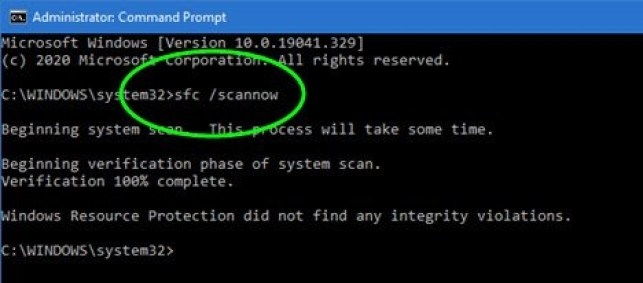
ဖြေရှင်းနည်း။ CMD ကို Admin right နဲ့ ဖွင့်ပြီး sfc /scannow လို့ run ပါ
System file checker ကနေ စစ်ဆေးပြီး corrupted system file တွေရှိနေရင် တခါတည်း ပြင်ပေး သွာမှာပါ။
(လုပ်ပုံအသေးစိတ်ကို သပ်သပ် ထပ်ရေးပါ့မယ်ဗျ)
(၃) Malware များ ရှိနေခြင်း
တခါတလေ malware တွေ ဝင်လာတဲ့အခါမှာ အဲဒီ malware ကနေ com surrogate ပုံစံ အစားထိုးပြီး backdoor လိုမျိုး၊ trojan လိုမျိုး အလုပ်လုပ်နေတတ်ပါတယ်။ ဒါတွေကြောင့် တကယ့် com surrogate အစား အလုပ်အများကြီး လုပ်နေရခြင်း ဖြစ်ပါတယ်။
ဖြေရှင်းနည်း။ Anti-virus ကောင်းကောင်းတခုကို install လုပ်ပြီး virus ကို သတ်ပြီး com surrogate အတုကို ဖယ်ရှားနိုင်ပါတယ်။
နောက်ဆုံး ဖြေရှင်းနည်း။
တကယ်လို့ အထက်ပါနည်းတွေနဲ့ မဖြေရှင်းနိုင်ပါက Windows ကို Clean install လုပ်ပြီး ပြန်တင် နိုင်ပါတယ်။ နောက်ဆုံး လက်နက် ထုတ်သုံးခြင်းဘဲ ဖြစ်ပါတယ်။ အဲလို လုပ်ဖို့က တကယ်တော့ အချိန်တော်တော် ပေးရမှာမို့လို့ပါ။ back up ပြန်လုပ်မယ်။ သုံးနေကျ software တွေ list ပြန်လုပ်ရမယ်။ install လုပ်ပြီးတော့ သုံးနေကျ ပုံစံ ဖြစ်အောင် configuration တွေ အကုန်လိုက်ချိန်ရမယ်။ အဲအဆင့် မရောက်ဘဲ ဖြေရှင်းနိုင်ပါစေဗျာ . . .
ချစ်ခင်စွာဖြင့်
Victor Chan
Sharing is caring!!!
(26.12.2022)
-
မင်္ဂလာပါဗျ . . .
ကျွန်တော်ရဲ့ personal website လေးကို လာလည်လို့ ကျေးဇူးတင်ပါတယ်။
ကျွန်တော့ မိတ်ဆွေ သူငယ်ချင်းလေးတွေအတွက် ကျွန်တော် တတ်သလောက် မှတ်သလောက်လေးကို မျှဝေသွားမှာ ဖြစ်ပါတယ်ဗျ။ဝေဖန် အကြံပေးချင်တာ ရှိရင်လည်း အောက်မှာ ရေးသွားလို့ ရပါတယ်။
ရေးစေချင်တဲ့ အကြောင်းအရာ ခေါင်းစဉ်လေးတွေလည်း ပြောသွားလို့ ရပါတယ်ဗျ။
တတ်နိုင်သလောက် အချိန်ရရင် ရသလို ရေးပေးသွားမှာပါ။
ကျေးဇူးပါဗျ
Victor Chan
Home
မြန်မာပြည်သူအချင်းချင်း အချက်အလက်တွေ ဖလှယ်ဖို့၊ ကျွန်တော် သိသလောက်လေး ဝေမျှဖို့၊ နည်းပညာပိုင်းဆိုင်ရာ ဝေမျှဖို့ ဖြစ်ပါတယ်။