

မိမိသုံးနေတဲ့ Windows က Blue Screen error တက်လို့ပဲ ဖြစ်ဖြစ်၊ ပုံမှန်အတိုင်း အလုပ်မလုပ်ဘဲ အရမ်းနှေးနေတာပဲ ဖြစ်ဖြစ် အဲလို ပြဿနာတွေ ရှိနေတဲ့အခါမှာ Windows ကို အစကနေ ပြန်ပြီး install လုပ်စရာမလိုဘဲ ဒီပြဿနာတွေကို အလွယ်တကူ ဖြေရှင်းလို့ ရပါတယ်။
အဲလိုပြဿနာတွေကို ဖြေရှင်းဖို့အတွက် windows မှာ ကြိုတင်ပြီး install လုပ်ထားတဲ့ tools တွေ ရှိပါတယ်။ Settings app ထဲမှာ ရှိတယ် troubleshooter တွေ အပြင် Deployment Image Servicing and Management (DISM) tool ရယ်၊ System file checker (SFC) ဆိုတာရယ်၊ Check Disk (Chkdsk) ဆိုတာရယ် ဒီ (၃) ခုဟာ ကွန်ပြူတာရဲ့ အတွင်းပိုင်း ပြဿနာတွေကို ဖြေရှင်းဖို့ရန်အတွက် ပုံစံ တမျိုးစီ၊ လုပ်ဆောင်ချက် တမျိုးစီ နဲ့ အရမ်း အသုံးဝင်တဲ့ tools တွေပဲ ဖြစ်ပါတယ်။
ဒီနေ့မှာတော့ ကျွန်တော်တို့ IT Help Desk တွေ IT troubleshooter တွေသာ အများစု အသိများတဲ့ ဒီ ကွန်ပြူတာ ပြုပြင် ထိန်းသိမ်းရေး နည်းလမ်းများကို ကျွန်တော့အနေနဲ့ ဖော်ပြပေးသွားမှာ ဖြစ်ပါတယ်။ ပုံမှန် ကွန်ပြူတာ ပြဿနာတွေကို ဆိုင်ပြေးစရာ မလိုဘဲ ကွန်ပြူတာ ပြင်တတ်တဲ့ ဆရာတွေ လှမ်းခေါ်ပြီး ပိုက်ဆံအကုန်အကျ ခံစရာ မလိုဘဲ လုပ်နိုင်သွားအောင် ဒီနည်းလမ်းလေးတွေကို ဆက်လက် လေ့လာသွားကြရအောင်ဗျ . . .
အောက်က ကျွန်တော် ဆက်လက် ဖော်ပြမဲ့နည်းလမ်းတွေဟာ Windows 8, 8.1, 10 နဲ့ Windows 11 တွေမှာ အသုံးပြုလို့ အဆင်ပြေပါတယ်။ ဘယ် windows မှာ မဆို လုပ်ဆောင်သွားရတဲ့ နည်းလမ်းလေးတွေက အတူတူပဲ ဖြစ်ပါတယ်။
System File Checker (SFC) Scan ဆိုတာဘာလဲ?
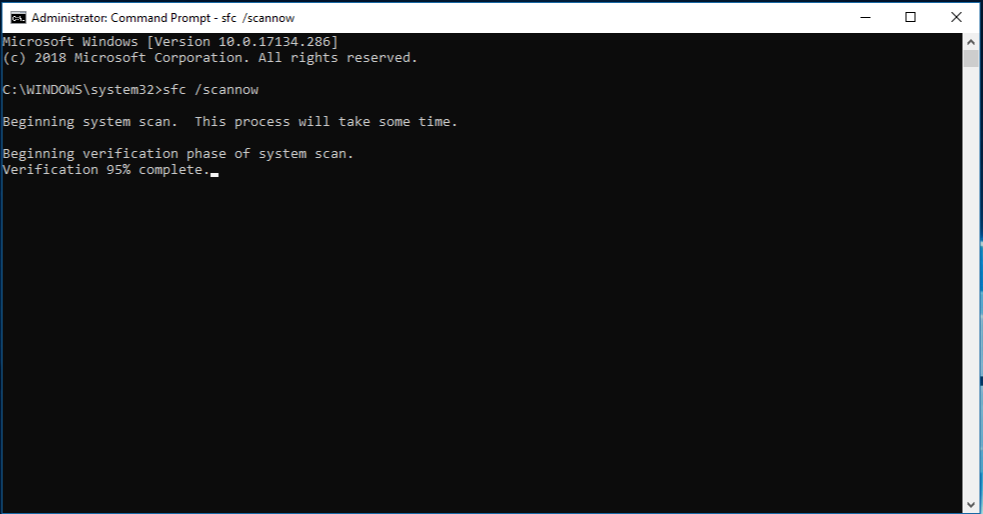
ပထမဆုံးအနေနဲ့ ကျွန်တော်တို့ SFC ဆိုတဲ့ system file checker (ကွန်ပြူတာရဲ့ စစ်စတင်ဖိုင်များအား စစ်ဆေးခြင်း) ဆိုတာကို အရင်ကြည့်ကြရအောင်။
SFC ဟာ ကွန်ပြူတာရဲ့ Windows system ဖိုင်တွေကို အသေးစိတ် ဖတ်ရှု စစ်ဆေးပြီး အကြောင်းတစုံတရာ ကြောင့် ဗိုင်းရပ်ကြောင့် ပျောက်နေတဲ့ စစ်စတင်ဖိုင်တွေ ရှိနေလား၊ ပုံစံ မမှန်တော့ဘဲ ပျက်စီးနေတဲ့ စစ်စတင်ဖိုင် တွေ ရှိနေလား ဆိုတာကို အရင် စစ်ဆေးပါတယ်။ တကယ်လို့ ပုံမှန်မဟုတ်တဲ့ အနေအထားတခုခုကို တွေ့ရတဲ့ အခါမှာ ကွန်ပြူတာရဲ့ တနေရာရာမှာ သိမ်းထားတဲ့ စစ်စတင်ဖိုင်နဲ့ အစားပြန်ထိုးပြီး ပြင်ဆင်ပေးပါတယ်။
တကယ်လို့ မိမိရဲ့ကွန်ပြူတာမှာ dll files are missing ဆိုတဲ့ error တက်တဲ့ အခါမှာ ဖြစ်ပါစေ၊ app/ program တွေက ကောင်းကောင်း အလုပ်မလုပ်တဲ့ အခါမျိုးတွေမှာ sfc scan ကို run သင့်ပါတယ်။
“အတိုနည်း ပြောမယ် ဆိုရင်တော့ software error တွေ ဖြစ်တဲ့ အခါမျိုးတွေမှာ sfc scan ကို run ရမှာ ဖြစ်ပါတယ်။”
SFC scan ကို run တဲ့အခါမှာ ကွန်ပြူတာက မိမိရဲ့ အခြေအနေအပေါ် မူတည်ပြီးတော့ အဖြေ (၃) မျိုး ထွက်လာနိုင်ပါတယ်
(က) အမှားအယွင်း မရှိကြောင်း ဖော်ပြတဲ့ စာကြောင်း Windows Resource Protection did not find any integrity violations.
(ခ) အမှားအယွင်းတွေ ပျက်စီးနေတဲ့ ဖိုင်ကို တွေ့ရတဲ့အတွက် ကောင်းမွန်စွာ ပြန်လည် ပြင်ဆင်လိုက်ပြီ ဖြစ်ကြောင်း စာသား – Windows Resource Protection found corrupt files and successfully repaired them.
(ဂ) အမှားအယွင်းတွေ ပျက်စီးနေတဲ့ ဖိုင်တွေကို တွေ့ရသော်လည်း အားလုံးကို မပြင်နိုင်ကြောင်း ဖော်ပြတဲ့ စာသား – Windows Resource Protection found corrupt files but was unable to fix some of them.
(က) အခြေအနေကတော့ အရမ်းကောင်းပါတယ်။ ကွန်ပြူတာမှာ ပျက်နေတဲ့ ဖိုင်တွေ မရှိတဲ့ အတွက် ဘာမှ ဆက်လုပ်စရာ မလိုပါဘူး။
(ခ) အခြေအနေလည်း ကောင်းပါတယ်။ စစ်စတင်ဖိုင် အမှားအယွင်းတွေ ပျောက်ပျက်နေတာတွေ ရှိနေသော်လည်းပဲ ပြန်လည် ပြင်ဆင်လိုက်နိုင်တဲ့အတွက် အကောင်း ပြန်ဖြစ်သွားပြီ မို့လို့ပါ။
(ဂ) အခြေအနေက စိုးရိမ်စရာ အနေအထား ဖြစ်ပါတယ်။ အမှားအယွင်း ပျောက်ပျက်နေတဲ့ ဖိုင်တွေ ရှိသော်လည်း ပြန်လည် ပြင်ဆင်နိုင်ခြင်း မရှိတာပါ။
ဖြစ်နိုင်တဲ့ အကြောင်းအရင်းက ဝင်းဒိုးရဲ့ အခြေအနေတွေကို ပြင်ဆင်နိုင်သော်လည်း system image ကိုကျတော့ ပြင်နိုင်စွမ်း မရှိလို့ ပါ။
SFC နဲ့ မပြင်နိုင်တာကို ကျွန်တော်တို့ DISM command line နဲ့ ဆက်ပြီး ပြင်ဆင်ရမှာ ဖြစ်ပါတယ်။
DISM နဲ့ system image ကို ပြင်ပြီးတော့မှ sfc နဲ့ နောက်တကြိမ် ထပ်ပြီး ပြင်ဆင်ရပါမယ်။
DISM Tool ဆိုတာ ဘာလဲ?
ကျွန်တော်တို့ အခု ဆက်လက်ပြီး DISM ဆိုတာ ဘာလဲ၊ ဘာတွေ လုပ်ဆောင်နိုင်လဲ၊ ဘယ်အခြေအနေမှာ သုံးမလဲ ဆိုတာ ဆက်လေ့လာကြရအောင်။
DISM (Deployment Image Servicing and Management) Tool က ဝင်းဒိုးကို ပြင်ဆင်ရာ ထိရောက်မှု အရှိဆုံး အစွမ်းထက်ဆုံး tool တခု ဖြစ်ပါတယ်။ system image တွေကို deploy လုပ်ရန် ပြင်ဆင်ခြင်း၊ စိတ်ကြိုက် ပြင်ဆင်ခြင်း၊ ပြန်လည်ပြင်ဆင်ခြင်း တွေမှာ အသုံးများပါတယ်။ ဒီ tool ကို သုံးရာမှာ system resources တွေကို အင်တာနက်ကနေ အချိန်နဲ့ တပြေးညီ download ဆွဲပြီး လုပ်ဆောင်ရတာ ဖြစ်တဲ့အတွက် အင်တာနက် ရှိဖို့တော့ လိုပါလိမ့်မယ်။
ဒီဆောင်းပါးမှာတော့ ကျွန်တော်တို့ DISM tool ကို system file repair လုပ်တဲ့ အကြောင်းကိုပဲ ဆွေးနွေးသွားမှာ ဖြစ်ပါတယ်။ အဓိကအားဖြင့် Winodws OS error တက်တာ၊ blue screen တက်တာ၊ freeze ဖြစ်တာ၊ နှေးသွားတာ၊ စတာတွေ အတွက် ပြင်ဆင်ရာမှာ အသုံးပြုနိုင်ပါတယ်။
ပုံမှန်အားဖြင့် အပေါ်မှာ ရေးထားသလိုမျိုး SFC (system file checker) ကနေ ပြင်ဆင်ဖို့အတွက် လိုအပ်တဲ့ ဖိုင်တွေ အားလုံး OS ပေါ်မှာ စနစ်တကျ ရှိနေဖို့၊ SFC အောင်မြင်စွာ ပြင်ဆင်နိုင်ဖို့အတွက် DISM ကို run နိုင်ပါတယ်။ အထူးသဖြင့် SFC run လိုက်တဲ့အခါမှာ နံပါတ် (၃) အဖြေလိုမျိုး မပြင်ဆင်နိုင်ပါဘူးဆိုတဲ့ အဖြေ ထွက်လာတဲ့အခါမှာ DISM ကို run ပြီး sfc ကို နောက်တကြိမ် ပြန် run ရမှာ ဖြစ်ပါတယ်။
DISM ကို run တဲ့ အခါမှာ အောက်ပါ option ၃ မျိုးထဲကနေ တခုနဲ့ run လို့ ရပါတယ်။
- CheckHealth – အဲဒီနည်းလမ်းက OS ထဲမှာ system file တွေ အမှားအယွင်း ရှိမရှိကိုပဲ စစ်ဆေး ပေးမှာ ဖြစ်ပါတယ်။ တကယ်လို့ အမှား အယွင်းတွေ့ခဲ့မယ် ဆိုရင်တောင်မှ ဒီနည်းလမ်းက ပြင်ဆင်ပေးပါမှာ မဟုတ် ပါဘူး။
- ScanHealth – ဒီနည်းလမ်းလည်း အပေါ်က နည်းလမ်းနဲ့ သိပ်မကွာပါဘူး။ system image မှာ ပုံမှန်မဟုတ်တဲ့ အနေအထားတွေ ရှိနေလား။ malware, virus တွေကနေ system image ကို modify လုပ်ထားတာ ရှိနေမလား ဆိုတာကို advanced scan နည်းနဲ့ scan လုပ်ပေးမှာပဲ ဖြစ်ပြီး ပြင်ဆင်ပေးခြင်း တော့ လုပ်မှာ မဟုတ်သေးပါဘူး။
- RestoreHealth – အဲဒါကတော့ ကျနော် အမြဲသုံးနေတဲ့ နည်းလမ်းပါ။ ဒီ option နဲ့ run လိုက်တဲ့အခါ system image မှာ လွဲမှားနေတာတွေ corrupt ဖြစ်နေတာတွေ ရှိမယ်ဆိုရင် တခါတည်း ပြင်ဆင်ပေးပါလိမ့်မယ်။
အထက်ပါ နည်းလမ်းတွေကို ဘယ်လို အစီအစဉ်နဲ့ cmd မှာ ရေးပြီး အသုံးပြုရမလဲ ဆိုတာကို အသေးစိတ် အောက်မှာ ဆက်ရေးပေးပါ့မယ်။
CHKDSK (Check Disk) ဆိုတာ ဘာလဲ?
နောက် အသုံးဝင်တဲ့ tool တခုက chkdsk (Check Disk) ဆိုတဲ့ tool လေးပဲ ဖြစ်ပါတယ်။ အဲဒါလေးကတော့ မိမိ Hard drive မှာ ပျက်စီးနေတဲ့ အခြေအနေတွေ ရှိနေမယ်ဆိုရင် တတ်နိုင်သလောက် ပြင်ပေးပါတယ်။ Hard Disk မှာ bad sectors တွေ ရှိနေရင်လည်း ပြင်ပေးဖို့ ကြိုးစားပါလိမ့်မယ်။ ပုံမှန်ကတော့ Hard Disk ရဲ့ Bad sector ဖြစ်တာက Hardware problem ဖြစ်တဲ့အတွက် ပြင်ဆင်ဖို့တော့ သိပ်တော့ လွယ်မှာ မဟုတ်ပါဘူး။ တခုကောင်း တာကတော့ Hard disk မှာ မကောင်းတော့တဲ့ sector တွေ ရှိနေမယ်ဆိုရင် OS ကို အဲဒီ sector ကို မသုံးဖို့ လမ်းညွှန်ကြားတာပါ။ အဲဒါကြောင့် data lose ဖြစ်တာ စက်နှေးတာတွေ ဖြစ်ဖို့ ခဲယဉ်းသွားမှာ ဖြစ်ပါတယ်။
ပုံမှန်အားဖြင့် chkdsk ဟာ ကွန်ပြူတာ ရုတ်တရက် ပိတ်သွားခြင်း၊ ပုံမှန်မဟုတ်တဲ့ အနေအထားတွေကို စစ်ဆေးမိ ခြင်း စတဲ့ အနေအထားမျိုး ကြုံတဲ့အခါမှာ ကွန်ပြူတာကနေ အလိုလျောက် boot up လုပ်တဲ့ အချိန်မှာ စစ်ဆေးပေးပါတယ်။ သို့သော် အဲလိုမျိုး အခြေအနေမျိုးမှာ ညွှန်ကြားချက်သာ မရရှိဘူးဆိုရင် harddisk ကို ပြင်ဆင်တာမျိုး လုပ်ဆောင်မှာ မဟုတ်ဘဲ စစ်ဆေးခြင်းကိုသာ လုပ်သွားမှာ ဖြစ်ပါတယ်။
ကျွန်တော်တို့ အခု ဆက်လက်ပြီး DISM tool ကို ဘယ်လို သုံးမလဲ ဆိုတာ ဆက်ကြည့်ရအောင်။
Cmd ကို admin right နဲ့ ဖွင့်ပါ။ (cmd Run as Admin)
(၁) dism /online /cleanup-image /checkhealth ကို cmd ထဲ ရိုက်ထည့်ပါ။ Enter ခေါက်ပါ။ ပုံမှန်အားဖြင့် health check က စက္ကန့် အနည်းသာ ကြာပါတယ်။
(၂) ပြီးသွားတဲ့ အခါမှာ dism /online /cleanup-image /scanhealth ကို ရိုက်ထည့်ပါ။ Enter နှိပ်ပါ။ ဒီတခေါက်က Deep Scan ဖြစ်တဲ့အတွက် မိနစ် အနည်းငယ် ကြာနိုင်ပါတယ်။
(၃) ဒုတိယတခု ပြီးသွားတဲ့အခါ ပုံမှန်မဟုတ်တဲ့ အနေအထားမျိုး ရှိနေတယ်လို့ စာသား ပေါ်လာပါက နောက်ဆုံး restorehealth ကို သုံးရမှာ ဖြစ်ပါတယ်။ ဘာမှ ပြဿနာ မရှိပါက ဆက် မ run တော့လည်း ရပါတယ်။
အထက်ပါ နည်းလမ်းတွေနဲ့ dism ကို သုံးပြီး system file ကို repair လုပ်တဲ့အခါ Microsoft website နဲ့ ချိတ်ဆက်ပြီး ပျက်စီးနေတဲ့ system file တွေကို ပြင်ဆင်ပေးသွားတာ ဖြစ်ပါတယ်။

Leave a Reply